日本語

SYOJIN-Tools

調べものを、
その場で片づける道具。

書類や手続きのたびに調べるものを、入力した瞬間に計算します。入力した内容はこの画面の中だけで計算し、どこにも送りません。

すべての道具

特徴で選ぶ

実際の画面

西暦早見表

西暦早見表の画面

できること

入れたらすぐ出る

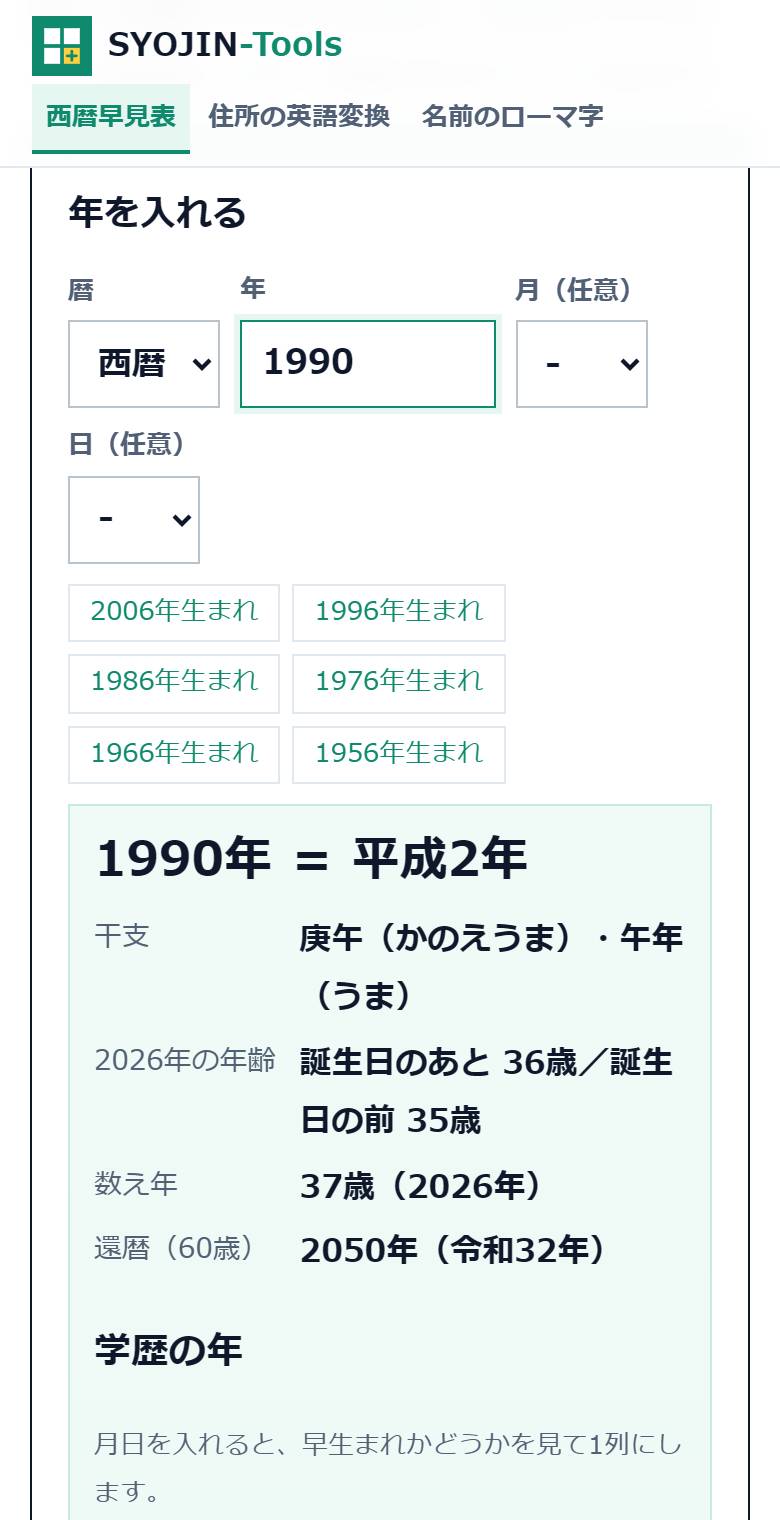
  • 明治元年からの和暦西暦早見表
  • 年齢・干支つきで印刷できる
  • 入学・卒業の年も一覧で

和

使い方

3ステップ

  1. 1年を入れて「調べる」
  2. 2表の行を押しても調べられる
  3. 3早見表はそのまま印刷できる

明治元年からの和暦と西暦の早見表。年齢・干支つきで印刷できます。年を入れると和暦と入学・卒業の年も出ます。

西暦早見表を開く →

実際の画面

年齢計算

年齢計算の画面

できること

入れたらすぐ出る

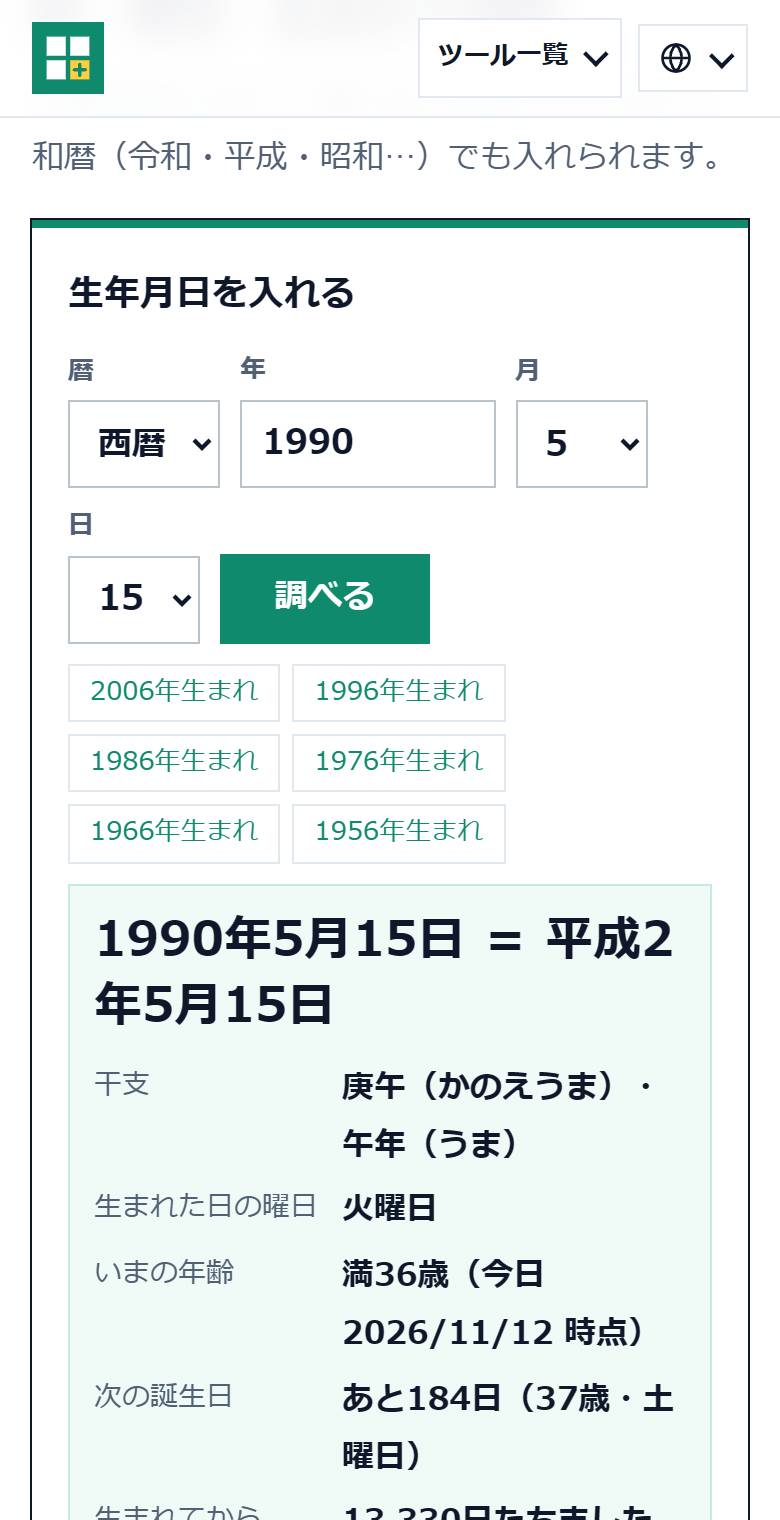
  • 生年月日から今日の満年齢・数え年
  • 生まれた日の曜日と生まれて何日
  • 1万日・ゾロ目の日がいつか

歳

使い方

3ステップ

  1. 1生年月日を入れる
  2. 2「調べる」を押す
  3. 3キリのいい日の表を見る

生年月日を入れて「調べる」を押すと、満年齢・数え年・生まれた日の曜日・生まれて何日・キリのいい日とゾロ目の日が出ます。

年齢計算を開く →

実際の画面

住所の英語変換

住所の英語変換の画面

できること

入れたらすぐ出る

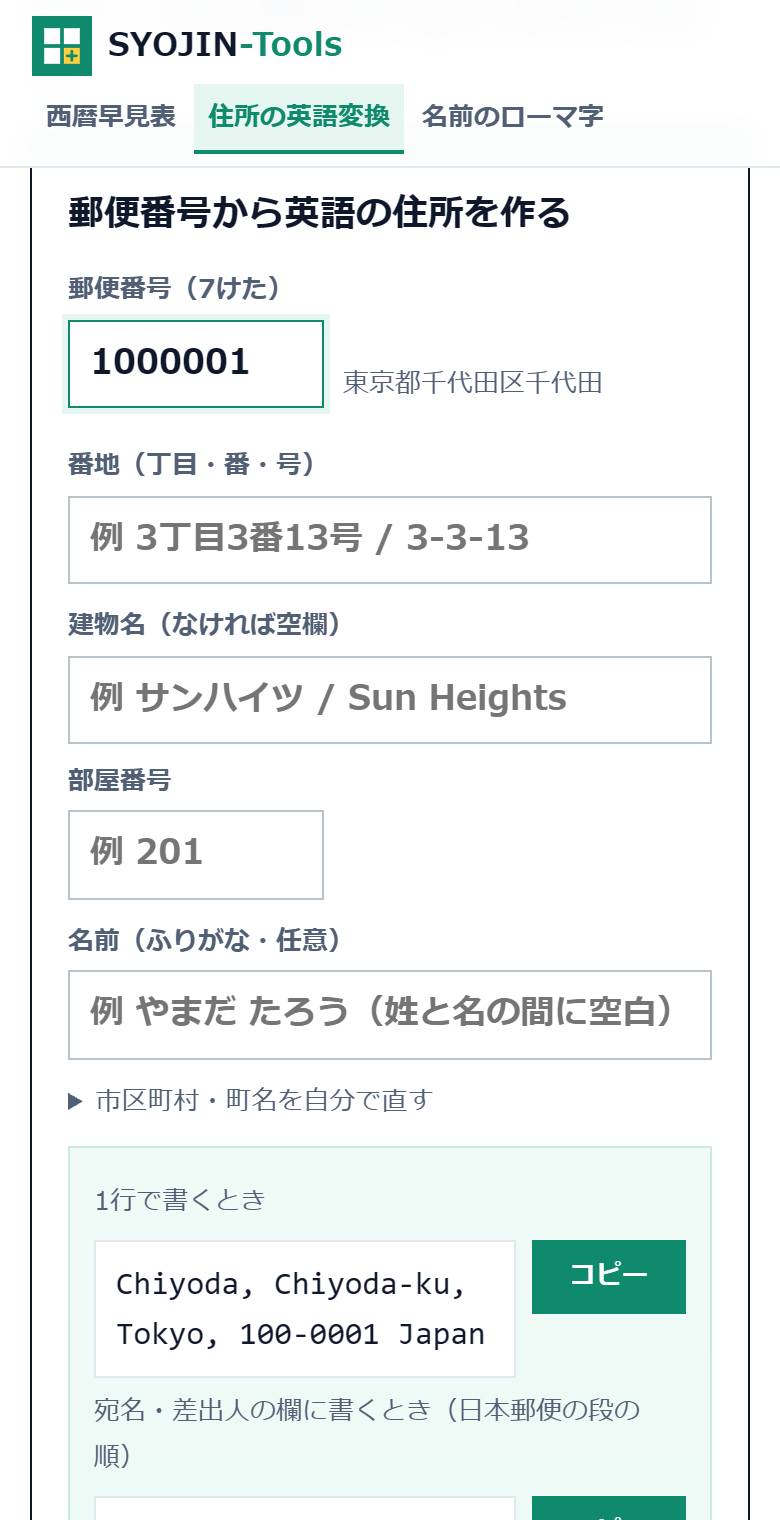
  • 郵便番号から都道府県・市区町村を英語に
  • 番地・建物名・部屋番号まで1行に
  • 海外サイトの入力欄の形でも出す

〒

使い方

3ステップ

  1. 1郵便番号を入れる
  2. 2番地と建物名を足す
  3. 3コピーして貼る

郵便番号を入れると、都道府県と市区町村を英語にします。番地・マンション名・部屋番号を足して、1行の住所と海外サイトの入力欄の形で出します。

住所の英語変換を開く →

実際の画面

名前のローマ字

名前のローマ字の画面

できること

入れたらすぐ出る

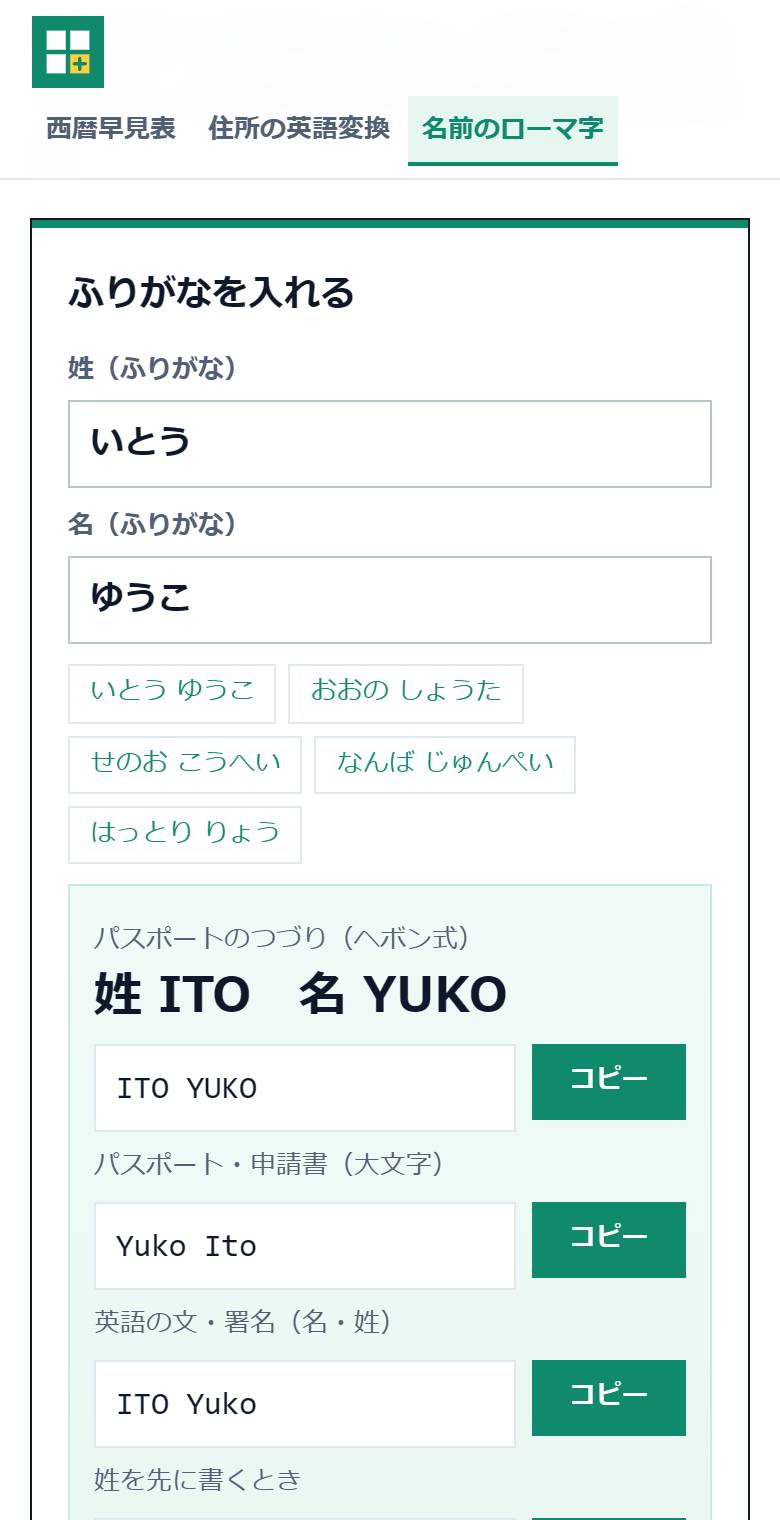
  • パスポートと同じヘボン式
  • 伸ばす音・「ん」・小さい「っ」も外務省の表どおり
  • ふりがなを入れるだけ

Aa

使い方

3ステップ

  1. 1ふりがなを入れる
  2. 2つづりを確かめる
  3. 3コピーして使う

ふりがなを入れると、パスポートと同じヘボン式のつづりにします。伸ばす音・「ん」・小さい「っ」の決まりも外務省の表どおり。

名前のローマ字を開く →

実際の画面

IPアドレス確認

IPアドレス確認の画面

できること

入れたらすぐ出る

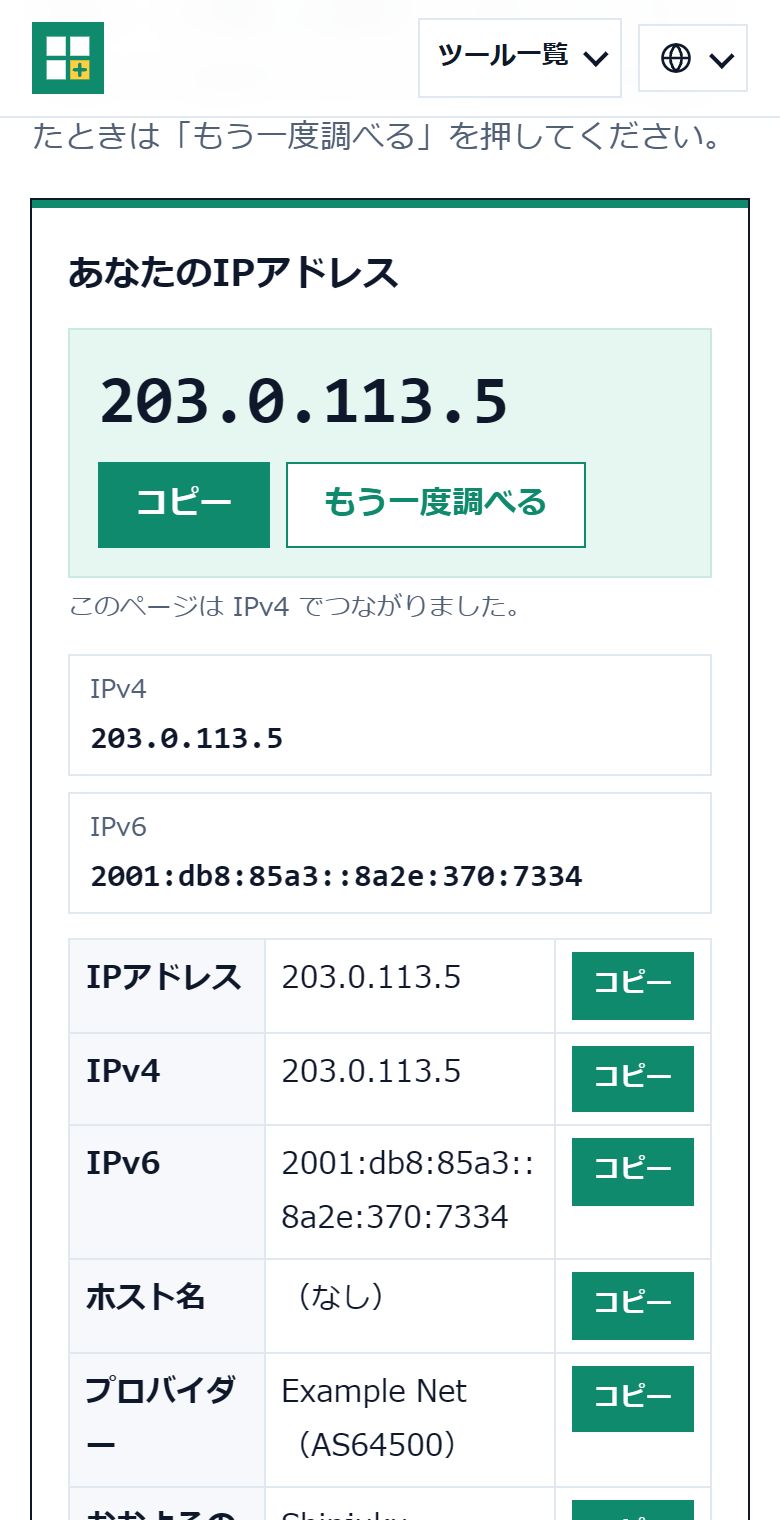
  • 開いた瞬間にグローバルIPを大きく表示
  • IPv4とIPv6を並べて出す
  • ブラウザ・OS・画面の大きさもまとめてコピー

IP

使い方

3ステップ

  1. 1ページを開く
  2. 2番号を確かめる
  3. 3コピーして伝える

開いた瞬間に、いま使っているグローバルIPを大きく表示します。IPv4とIPv6を並べ、プロバイダー・おおよその地域・ブラウザや画面の大きさもまとめてコピーできます。

IPアドレス確認を開く →

実際の画面

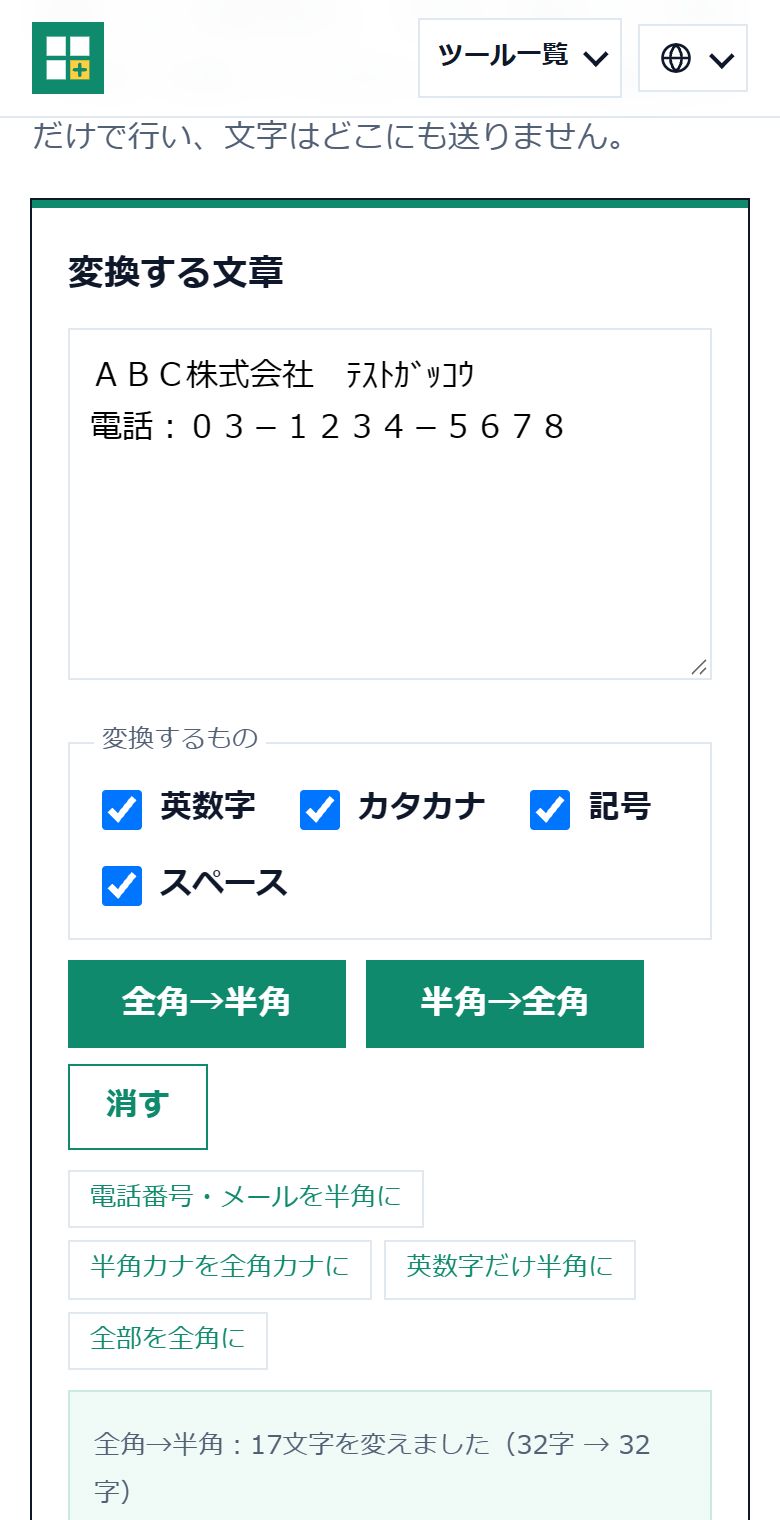
半角全角変換

半角全角変換の画面

できること

入れたらすぐ出る

  • 英数字・カタカナ・記号・スペースを別々に選べる
  • ガ・パの半角カナを1文字に戻す
  • 変えた所に色が付く・文字は送らない

Aa

使い方

3ステップ

  1. 1文章を貼る
  2. 2全角→半角か半角→全角を押す
  3. 3コピーして使う

文章を貼って、全角→半角か半角→全角を選ぶだけ。英数字・カタカナ・記号・スペースを別々に選べ、ガのような半角カナも1文字に戻します。

半角全角変換を開く →

実際の画面

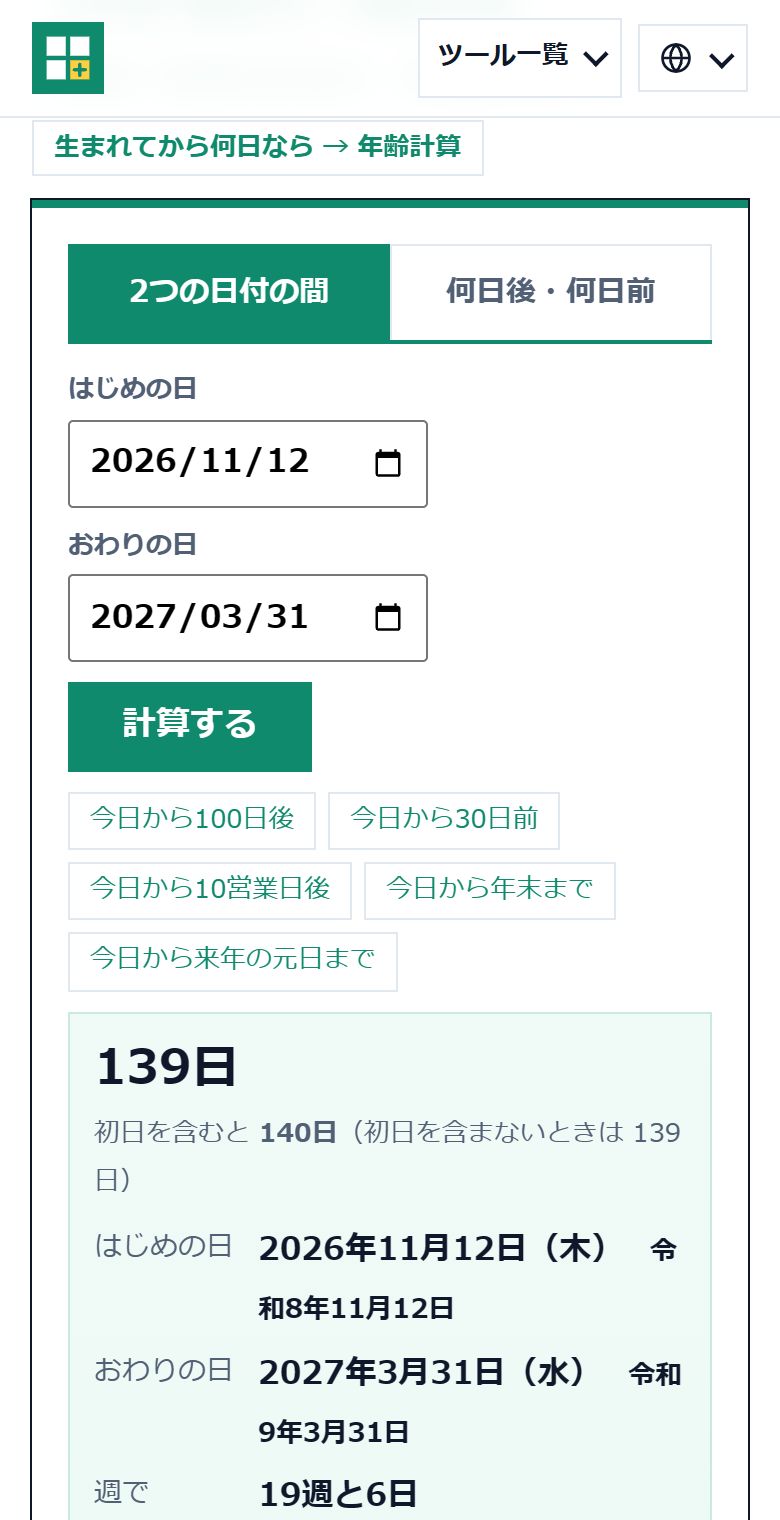
日数計算

日数計算の画面

できること

入れたらすぐ出る

  • 2つの日付の間の日数(初日を含む・含まない)
  • 何日後・何日前の日付と曜日
  • 土日祝を除く営業日も1ページで

日

使い方

3ステップ

  1. 1計算の種類を選ぶ
  2. 2日付と日数を入れる
  3. 3「計算する」を押す

2つの日付の間が何日か、ある日から何日後・何日前か、土日と祝日を除いた営業日を1ページで出します。初日を含む数え方も並べます。

日数計算を開く →

実際の画面

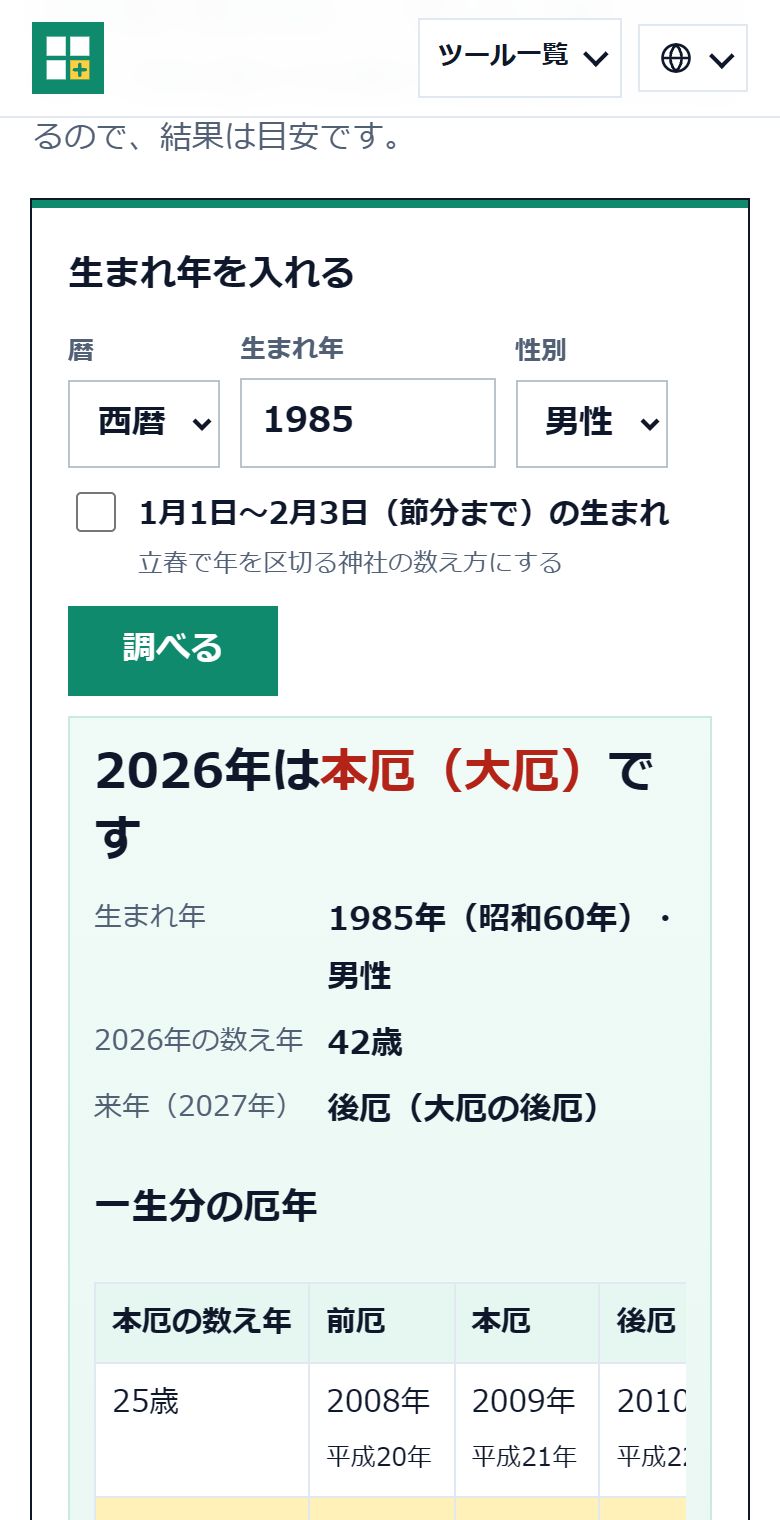
厄年の計算

厄年の計算の画面

できること

入れたらすぐ出る

  • 今年が前厄・本厄・後厄かがすぐ分かる
  • 一生分の厄年を西暦・和暦で
  • 立春で区切る数え方にも切り替え

厄

使い方

3ステップ

  1. 1生まれ年と男女を選ぶ
  2. 2「調べる」を押す
  3. 3今年と来年の早見表も見る

生まれ年と男女を入れると、今年が前厄・本厄・後厄かと、一生分の厄年を西暦・和暦で出します。今年と来年の早見表つき。

厄年の計算を開く →

実際の画面

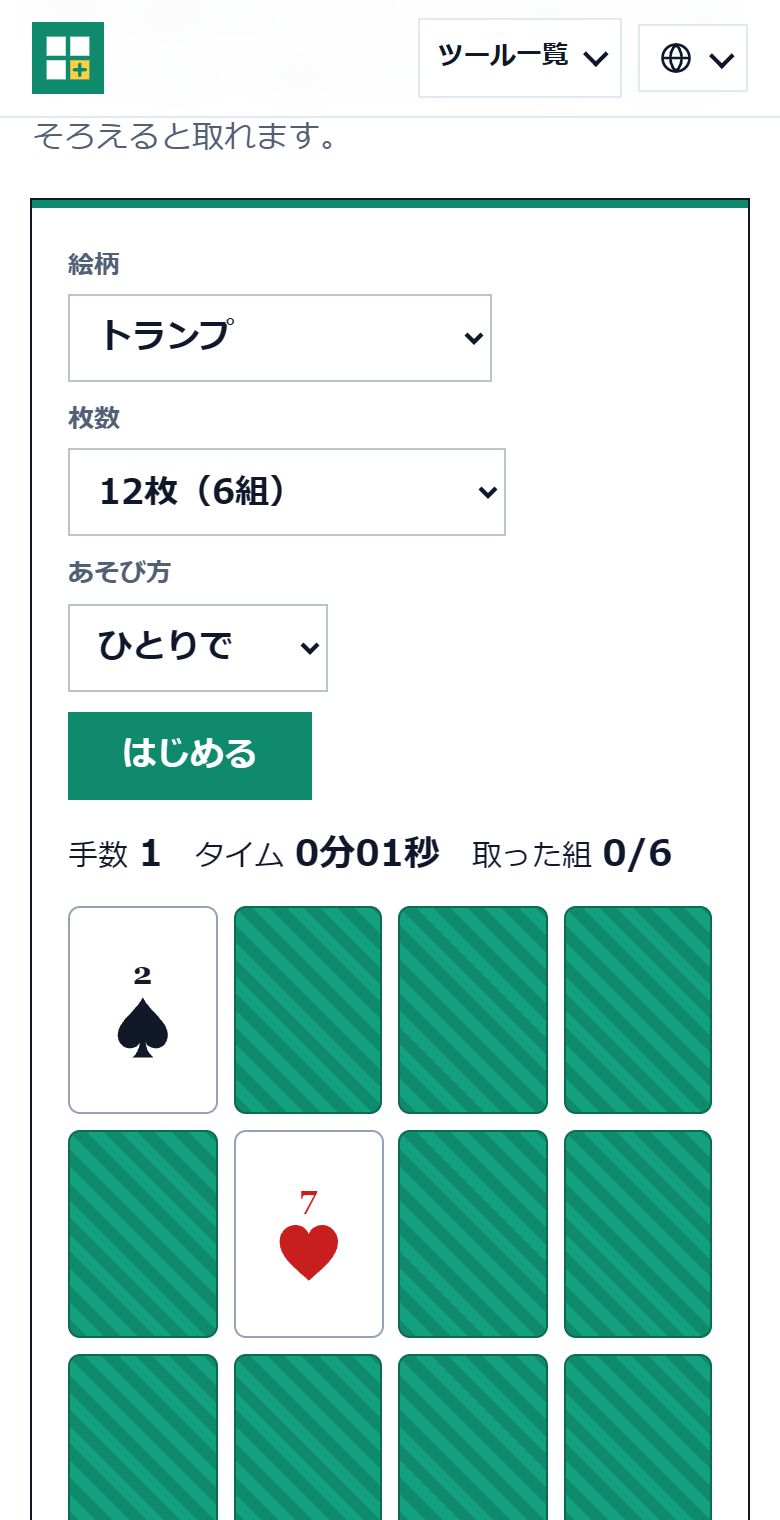
神経衰弱

神経衰弱の画面

できること

入れたらすぐ出る

  • トランプ・子ども向けのかたち・自分の写真
  • CPUと対戦(強さ3段階)
  • 手数とタイムの自己ベスト

神

使い方

3ステップ

  1. 1絵柄と枚数を選ぶ
  2. 2「はじめる」を押す
  3. 3同じ組を2枚そろえる

トランプ、子ども向けのかたち、自分の写真の3つの絵柄で遊べる神経衰弱。ひとりでも、強さを選べるCPUとの対戦でも。

神経衰弱を開く →

実際の画面

お題ガチャ

お題ガチャの画面

できること

入れたらすぐ出る

  • トークテーマがカプセルで出る
  • N〜SSRのレアと確率つき・10連
  • 旅行先・罰ゲーム・ランチ・数字・自作も

ガ

使い方

3ステップ

  1. 1ガチャの種類を選ぶ
  2. 2「1回まわす」を押す
  3. 3出たお題で話す

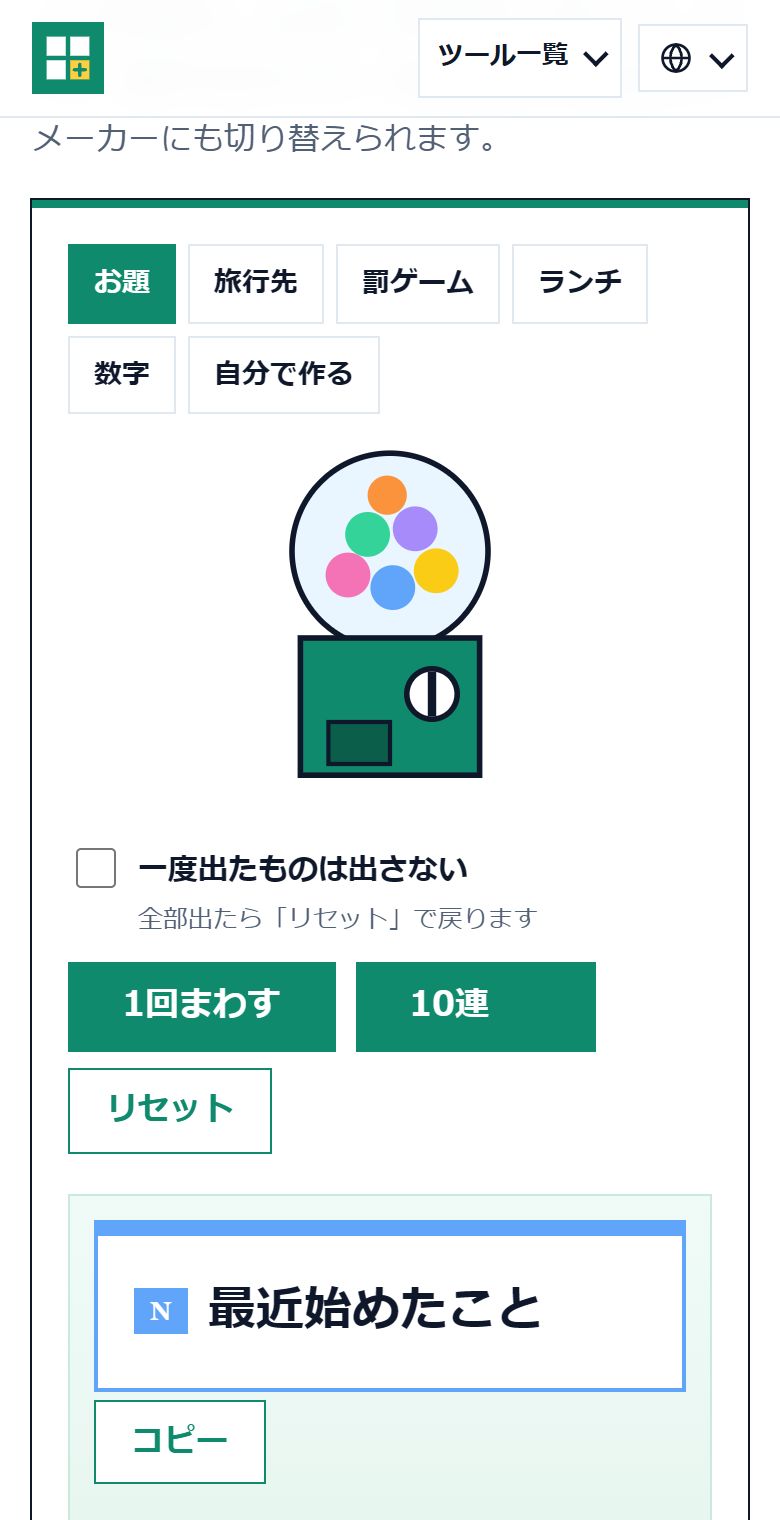
ボタンを押すとカプセルが出て、トークテーマが1つ決まります。レアつき・10連・一度出たものを出さない設定も。旅行先や罰ゲームのガチャもあります。

お題ガチャを開く →

できること

入れたらすぐ出る

  • 実力・身長の平均と男女・ティアの人数を同時にそろえる
  • 同じチームにしない人を指定できる
  • 名簿はこのブラウザに残る

班

使い方

3ステップ

  1. 1名前を1行に1人ずつ貼る
  2. 2チームの数か人数を選ぶ
  3. 3「チームに分ける」を押す

名前を貼ると、チームに分けます。実力の数字や男女・A/B/Cのティアを足すと、どのチームも同じ顔ぶれに。同じチームにしたくない人も指定できます。

チーム分けを開く →

実際の画面

四目並べ

四目並べの画面

できること

入れたらすぐ出る

  • 開いたらすぐ遊べる
  • CPUの強さ3段階・先手を選べる
  • 2人で1台でも

四

使い方

3ステップ

  1. 1列を押して石を落とす
  2. 2縦・横・ななめに4つ
  3. 3先にそろえたら勝ち

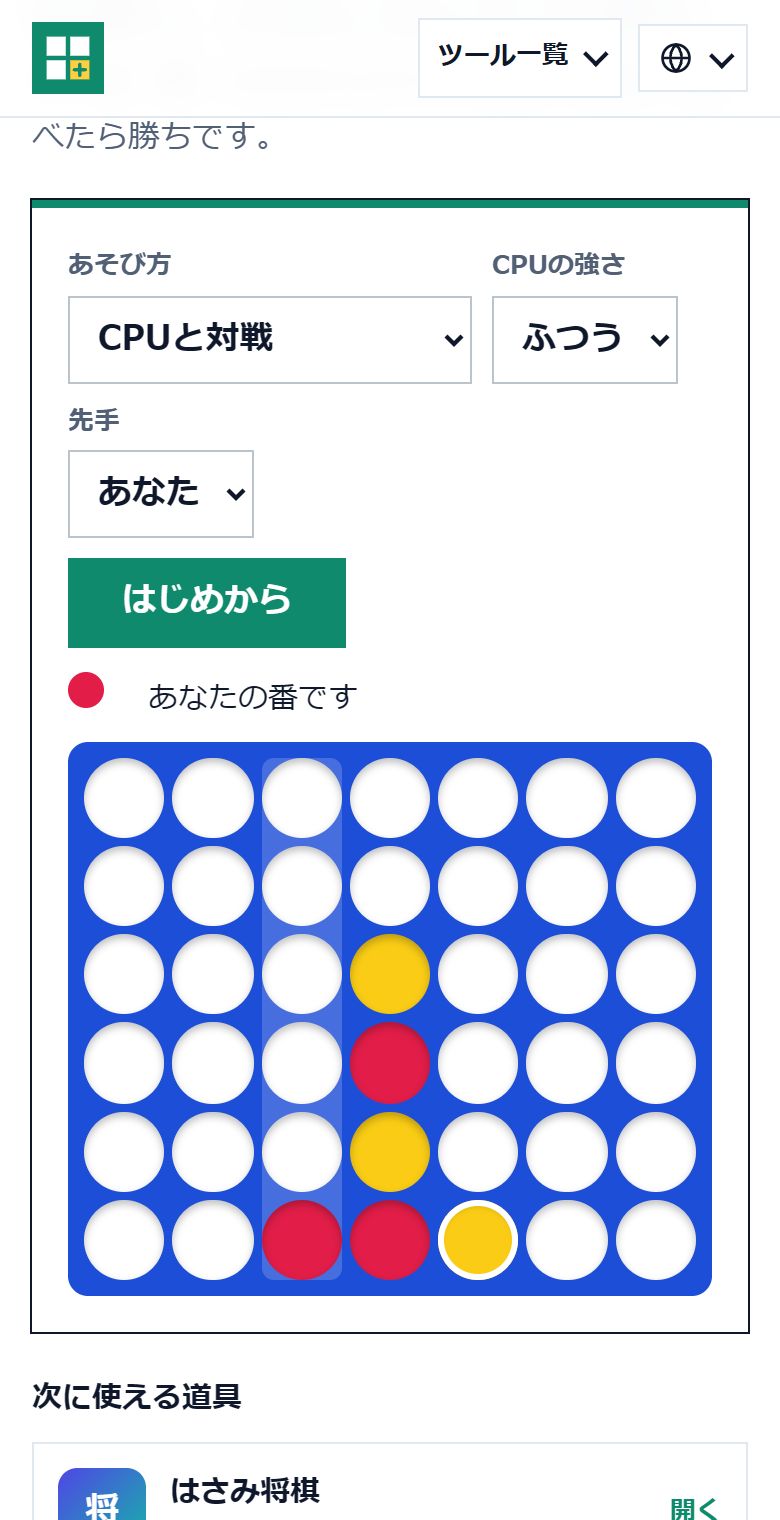
縦に置いた盤に石を落として、縦・横・ななめに4つ並べたら勝ち。強さを選べるCPUとも、2人でも遊べます。

四目並べを開く →

実際の画面

はさみ将棋

はさみ将棋の画面

できること

入れたらすぐ出る

  • ルールを読みながら遊べる
  • 勝ち方を3つから選べる
  • CPU対戦と2人対戦

将

使い方

3ステップ

  1. 1駒を押して選ぶ
  2. 2縦か横に動かす
  3. 3相手の駒をはさんで取る

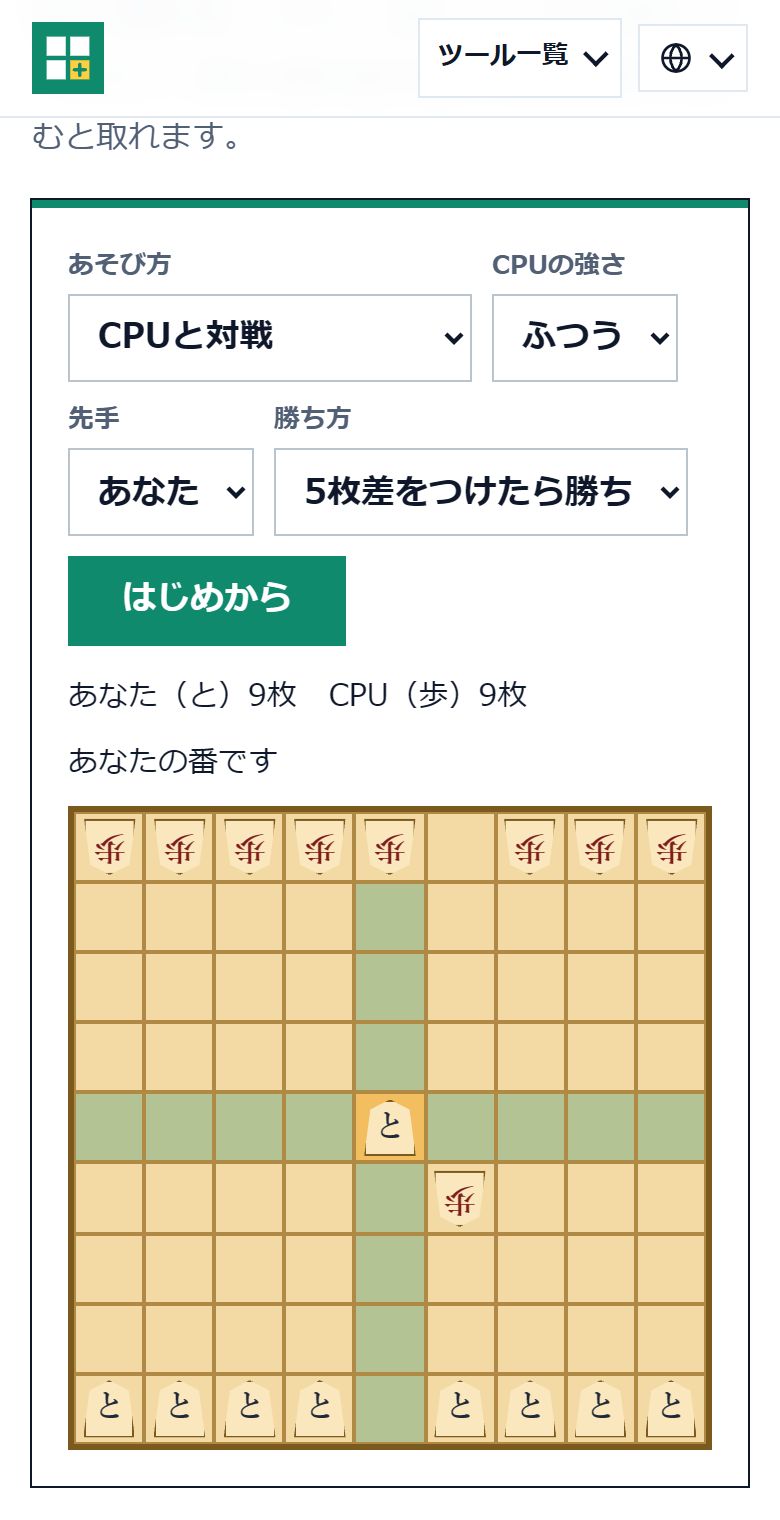
将棋盤で、相手の駒を縦か横からはさんで取るゲーム。ルールを読みながら、CPUや2人ですぐ遊べます。勝ち方も選べます。

はさみ将棋を開く →

実際の画面

マンカラ

マンカラの画面

できること

入れたらすぐ出る

  • いちばん広く遊ばれるカラハの決まり
  • もう1回・横取りが画面で分かる
  • CPU 3段階と2人対戦

石

使い方

3ステップ

  1. 1自分の穴を押す
  2. 2石が1つずつまかれる
  3. 3本陣に多く集めたら勝ち

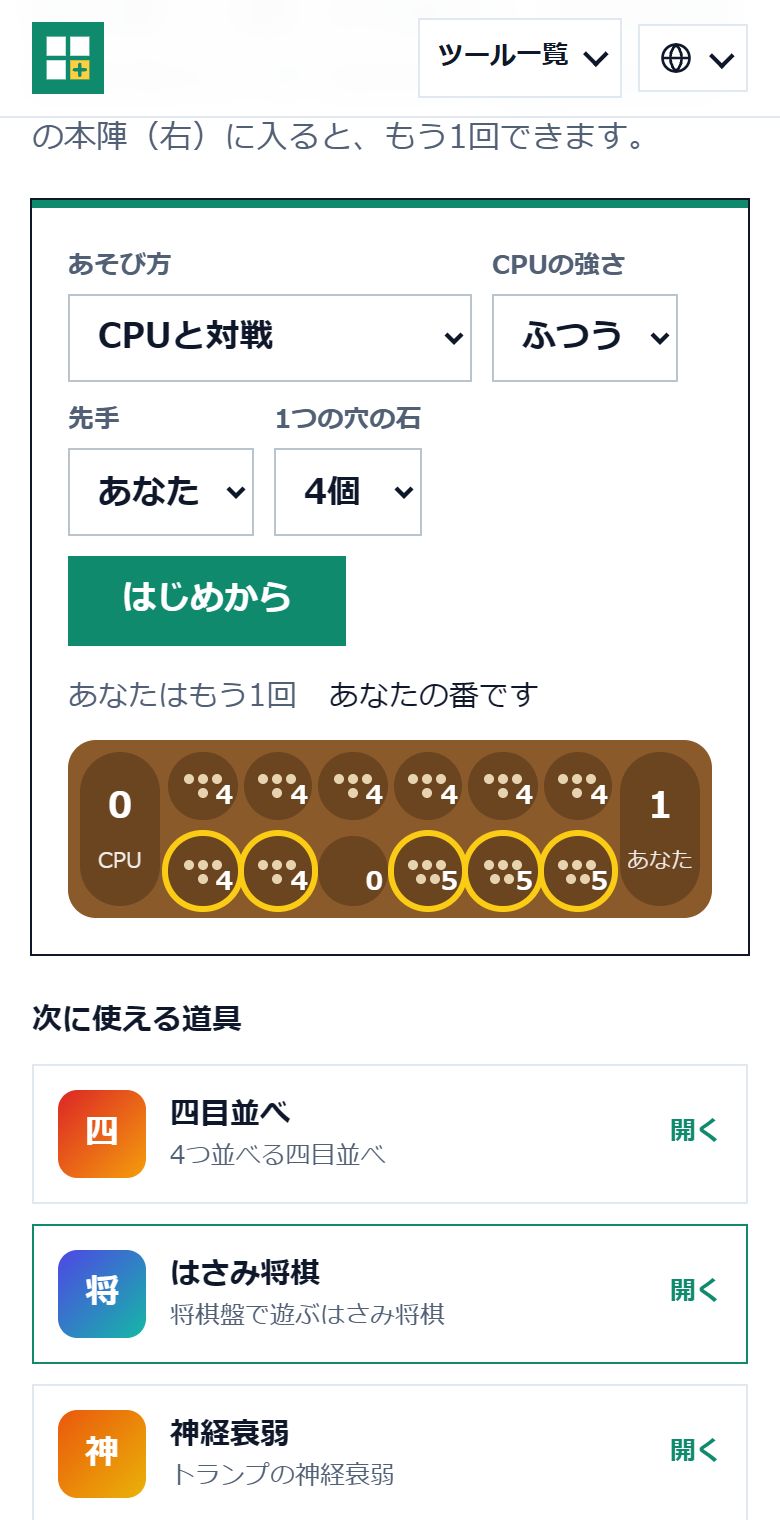
穴の石を1つずつまいて、自分の陣地に多く集めたほうが勝ち。いちばん広く遊ばれるカラハのルールで、CPUや2人ですぐ遊べます。

マンカラを開く →

実際の画面

六曜カレンダー

六曜カレンダーの画面

できること

入れたらすぐ出る

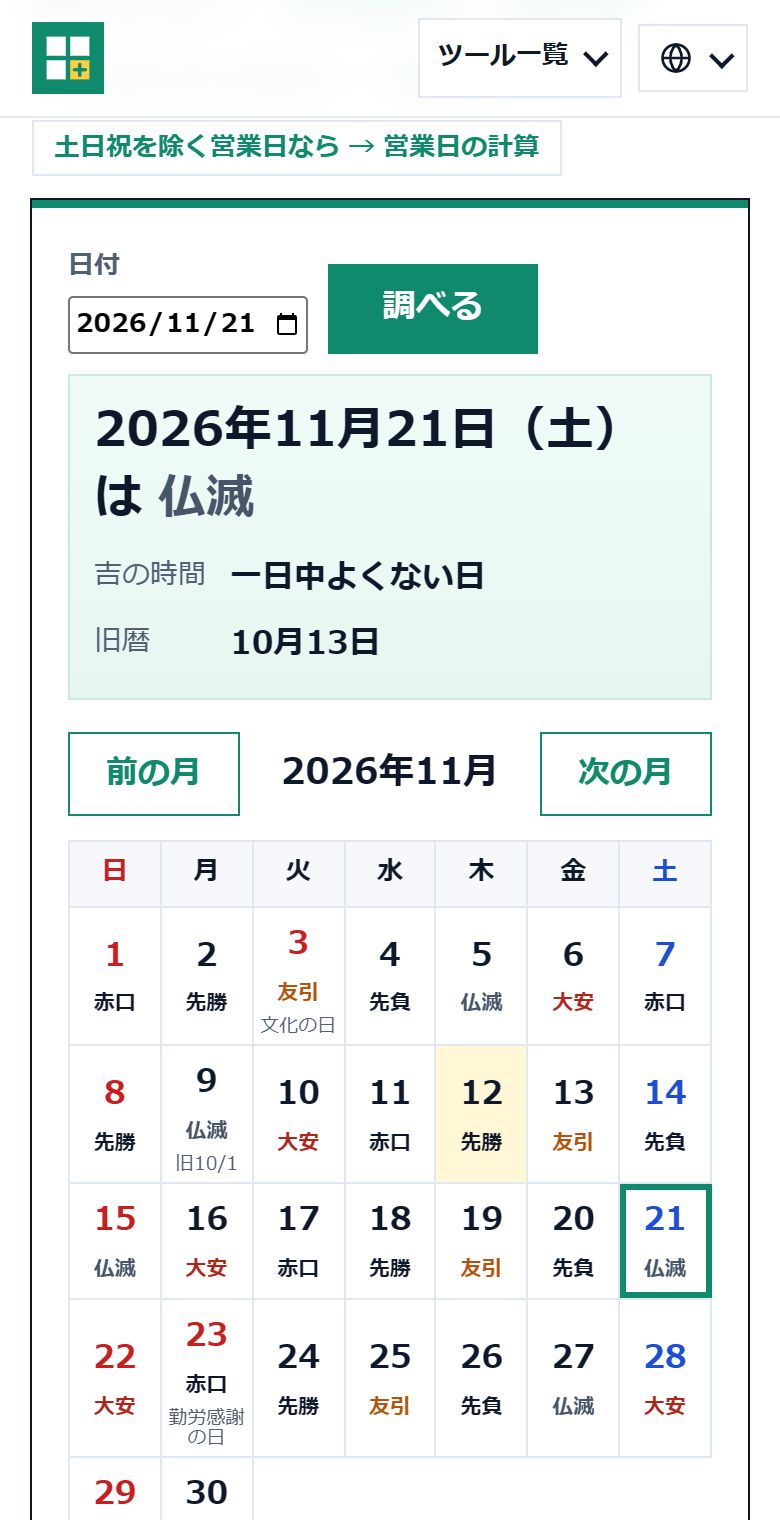
  • 月のカレンダーに六曜・祝日・旧暦
  • 日付を押すと吉の時間帯
  • 大安・友引の日を一覧で

暦

使い方

3ステップ

  1. 1月を選ぶ
  2. 2日付を押す
  3. 3六曜と吉の時間を見る

月ごとのカレンダーに六曜・祝日・旧暦を並べます。日付を入れるとその日の六曜と吉の時間帯、その月の大安と友引の日が分かります。

六曜カレンダーを開く →

実際の画面

時給計算

時給計算の画面

できること

入れたらすぐ出る

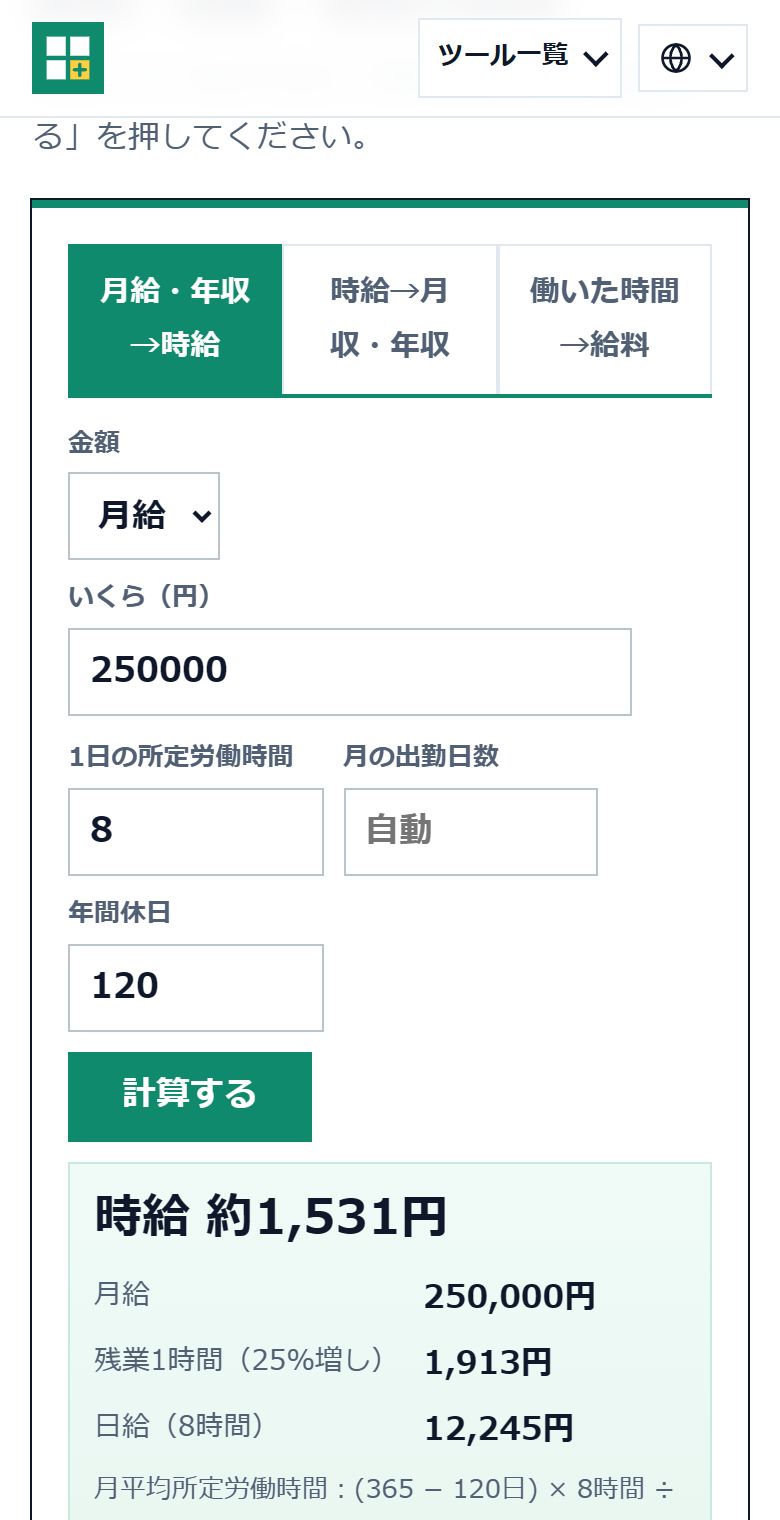
  • 月給・年収から時給
  • 時給から月収・年収
  • 残業・深夜・休日の割増つき

¥

使い方

3ステップ

  1. 1計算の向きを選ぶ
  2. 2金額と時間を入れる
  3. 3「計算する」を押す

月給や年収を時給に、時給を月収・年収に換算します。働いた時間から、残業・深夜・休日の割増を入れた給料も出せます。

時給計算を開く →

実際の画面

坪と平米の換算

坪と平米の換算の画面

できること

入れたらすぐ出る

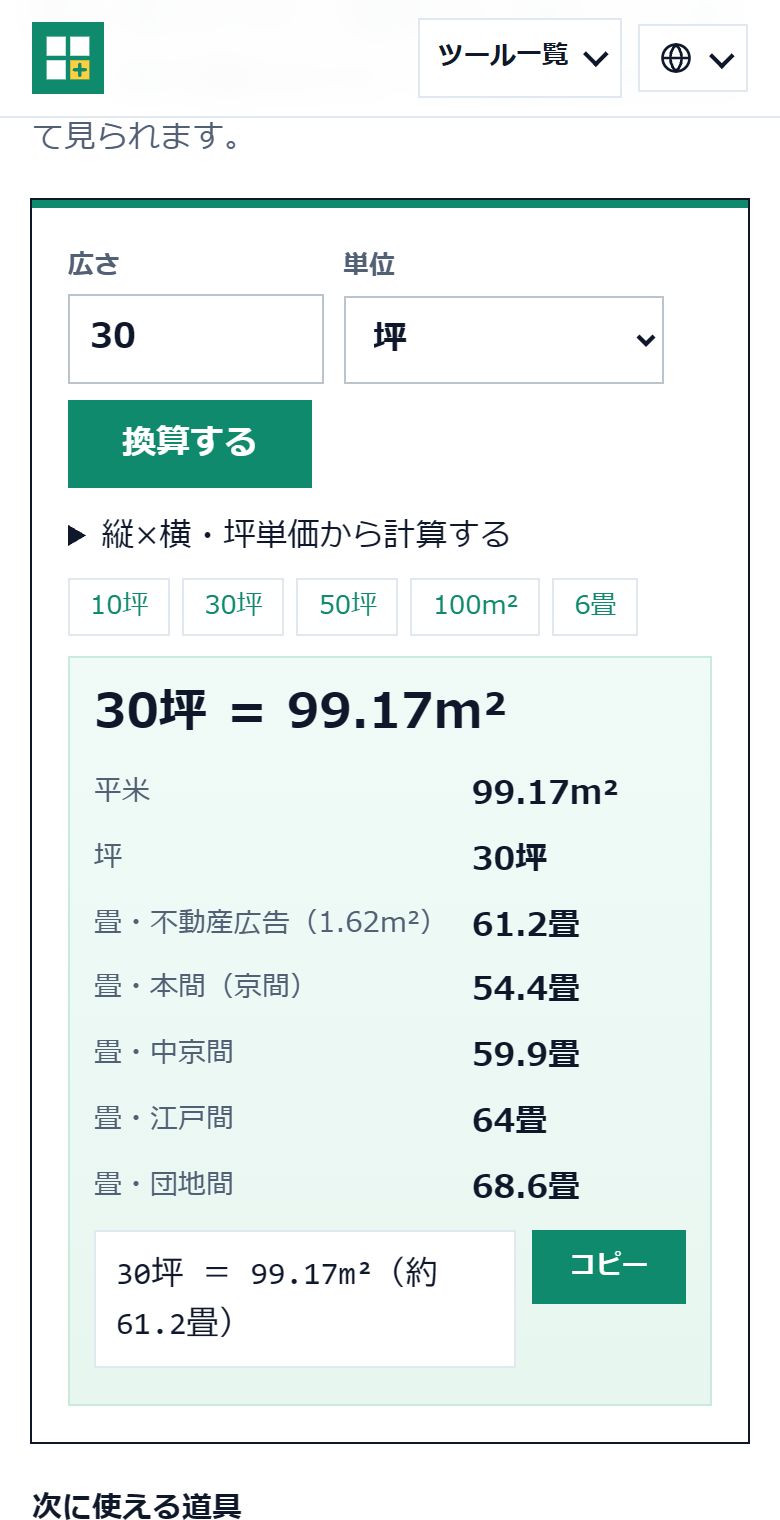
  • 坪・平米・畳をまとめて換算
  • 畳は4種類+不動産広告の1.62m²
  • 縦×横・坪単価からも

坪

使い方

3ステップ

  1. 1広さと単位を入れる
  2. 2「換算する」を押す
  3. 3コピーして使う

坪・平米(m²)・畳のどれかを入れると、ほかの単位にまとめて換算します。縦×横からの坪数、坪単価と平米単価の換算も。

坪と平米の換算を開く →

実際の画面

文字化け変換

文字化け変換の画面

できること

入れたらすぐ出る

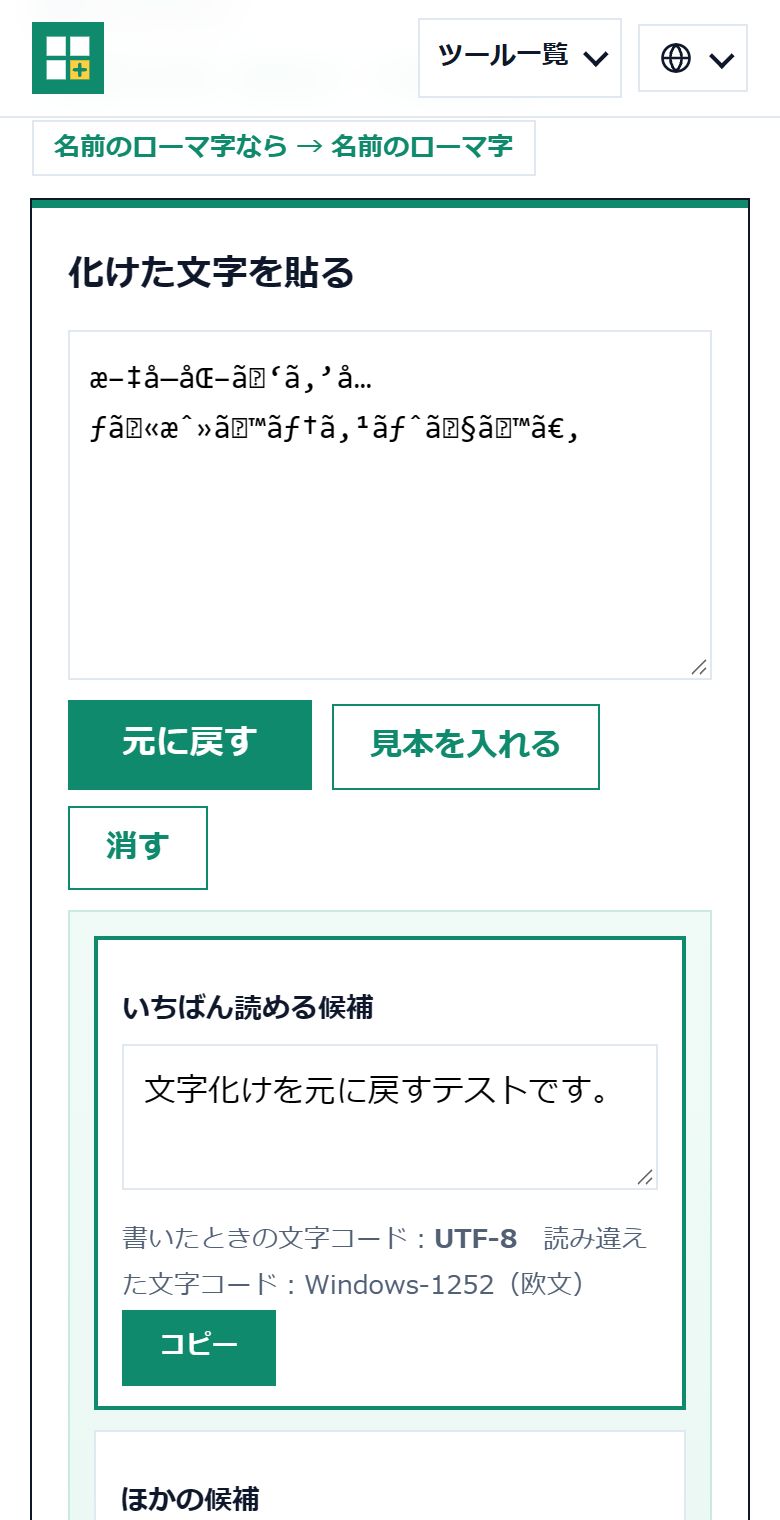
  • 貼るだけで元の日本語に
  • UTF-8・Shift_JIS・EUC-JPを全部試す
  • 文字はどこにも送らない

化

使い方

3ステップ

  1. 1化けた文字を貼る
  2. 2「元に戻す」を押す
  3. 3候補をコピーする

「縺」「ã」のように化けた文字を貼ると、UTF-8・Shift_JIS・EUC-JPの取り違えを全部試して、読める日本語に戻します。

文字化け変換を開く →

実際の画面

反応速度テスト

反応速度テストの画面

できること

入れたらすぐ出る

  • 緑になった瞬間に押すだけ
  • 5回の平均と一番速い回
  • フライング判定・自己ベスト

速

使い方

3ステップ

  1. 1枠を押して始める
  2. 2緑になったら押す
  3. 35回で平均が出る

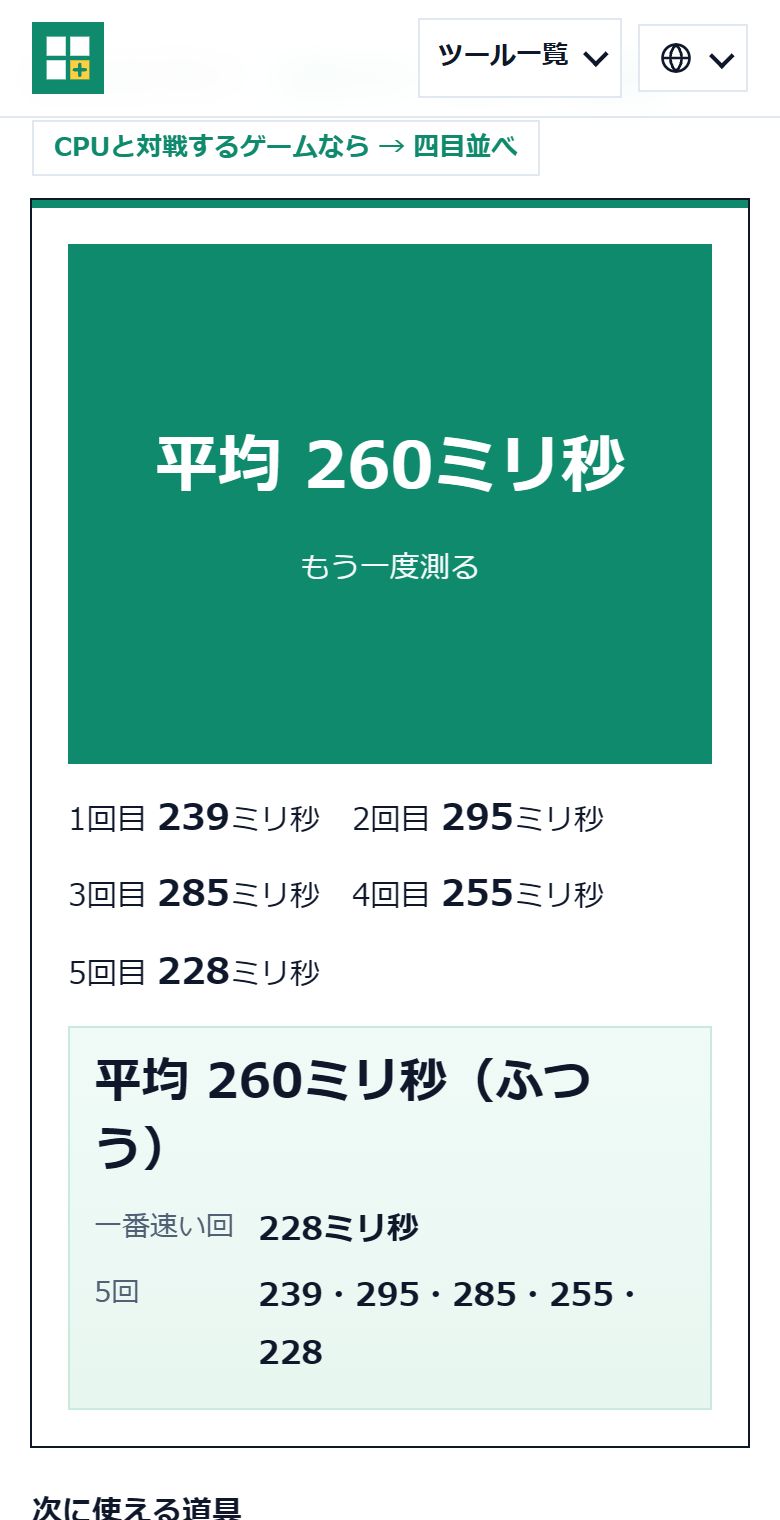
画面が緑になった瞬間に押して、反応の速さをミリ秒で測ります。5回の平均と一番速い回、フライングも分かります。

反応速度テストを開く →

実際の画面

あみだくじ

あみだくじの画面

できること

入れたらすぐ出る

  • 名前と当たりを書くだけ
  • 道が下りていく様子が見える
  • 全員の結果もまとめて

あ

使い方

3ステップ

  1. 1名前と当たりを書く
  2. 2「あみだを作る」を押す
  3. 3名前を押してたどる

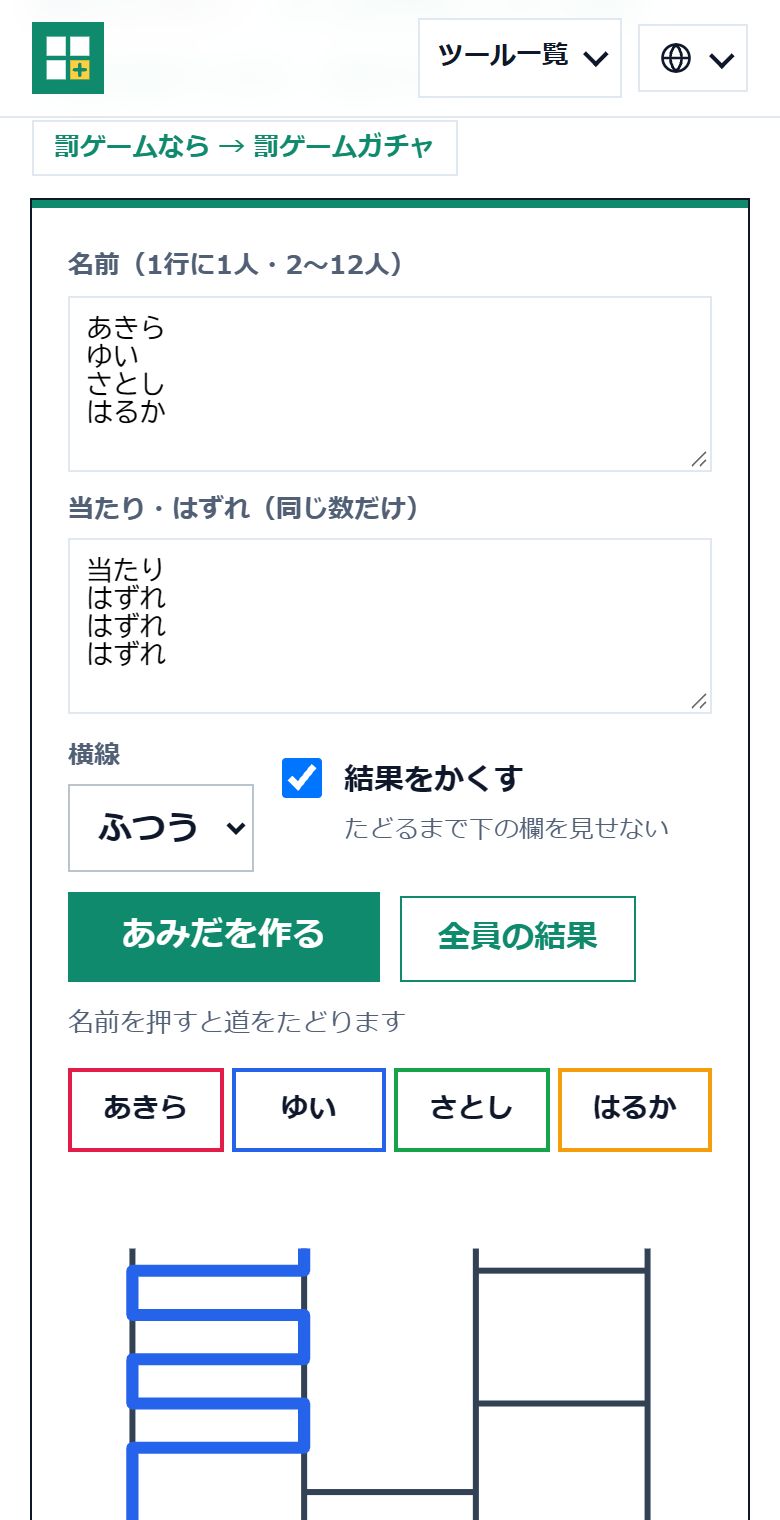
名前と当たり・はずれを書くと、あみだくじができます。選んだ人の道が下りていく様子が見え、全員の結果もまとめて出せます。

あみだくじを開く →

実際の画面

リバーシ

リバーシの画面

できること

入れたらすぐ出る

  • 開いてすぐ遊べる
  • CPUの強さ3段階・置ける場所の印
  • 待った(1手戻す)

白

使い方

3ステップ

  1. 1印のマスを押す
  2. 2相手の石をはさんで返す
  3. 3最後に多いほうが勝ち

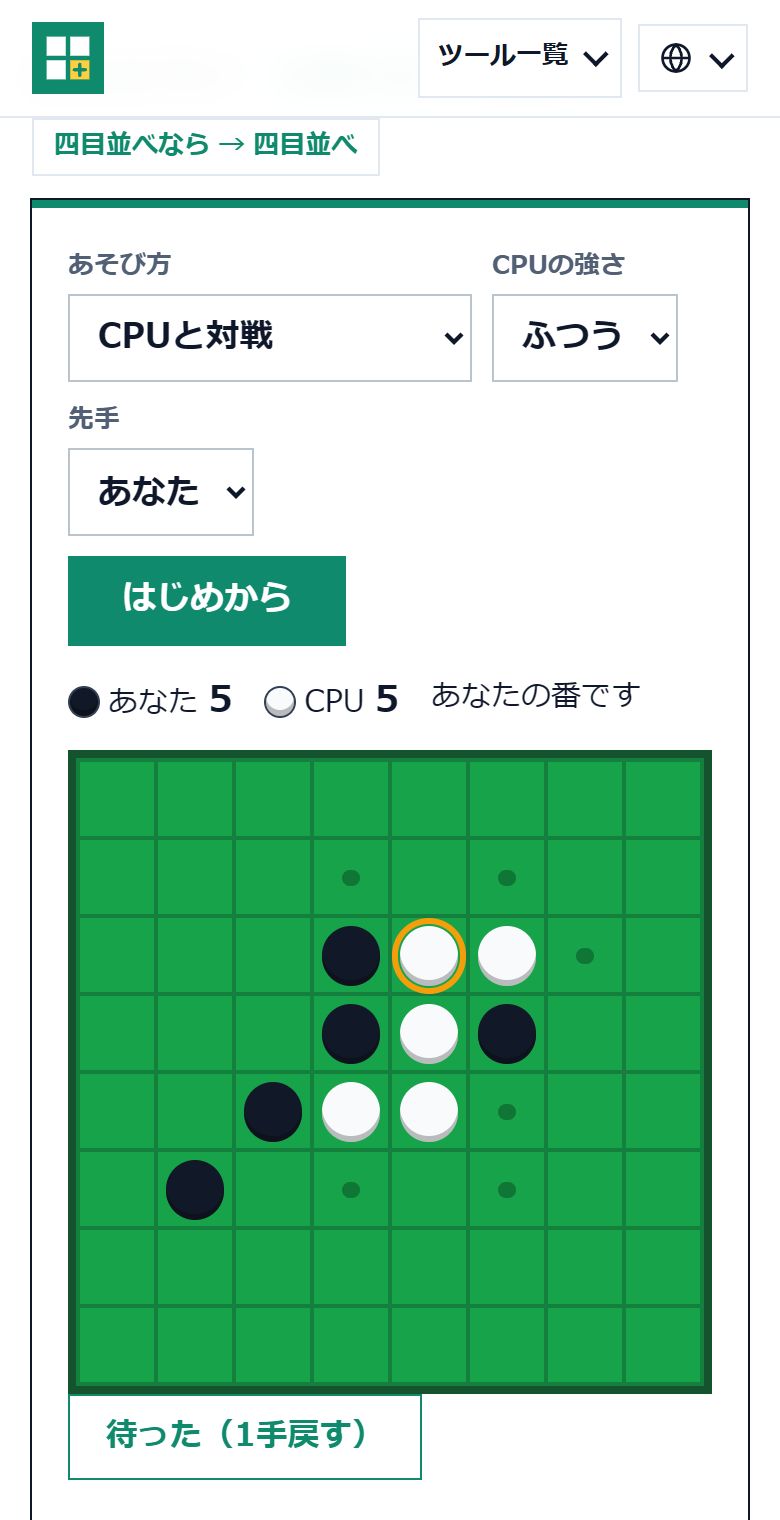
相手の石をはさんで自分の色に変え、最後に多いほうが勝ち。強さを選べるCPUとも、2人でも遊べ、置ける場所に印が付きます。

リバーシを開く →

実際の画面

五目並べ

五目並べの画面

できること

入れたらすぐ出る

  • 15×15の盤ですぐ遊べる
  • CPUの強さ3段階
  • 待った・そろった5つに印

五

使い方

3ステップ

  1. 1交点を押して石を置く
  2. 2縦・横・ななめに5つ
  3. 3先にそろえたら勝ち

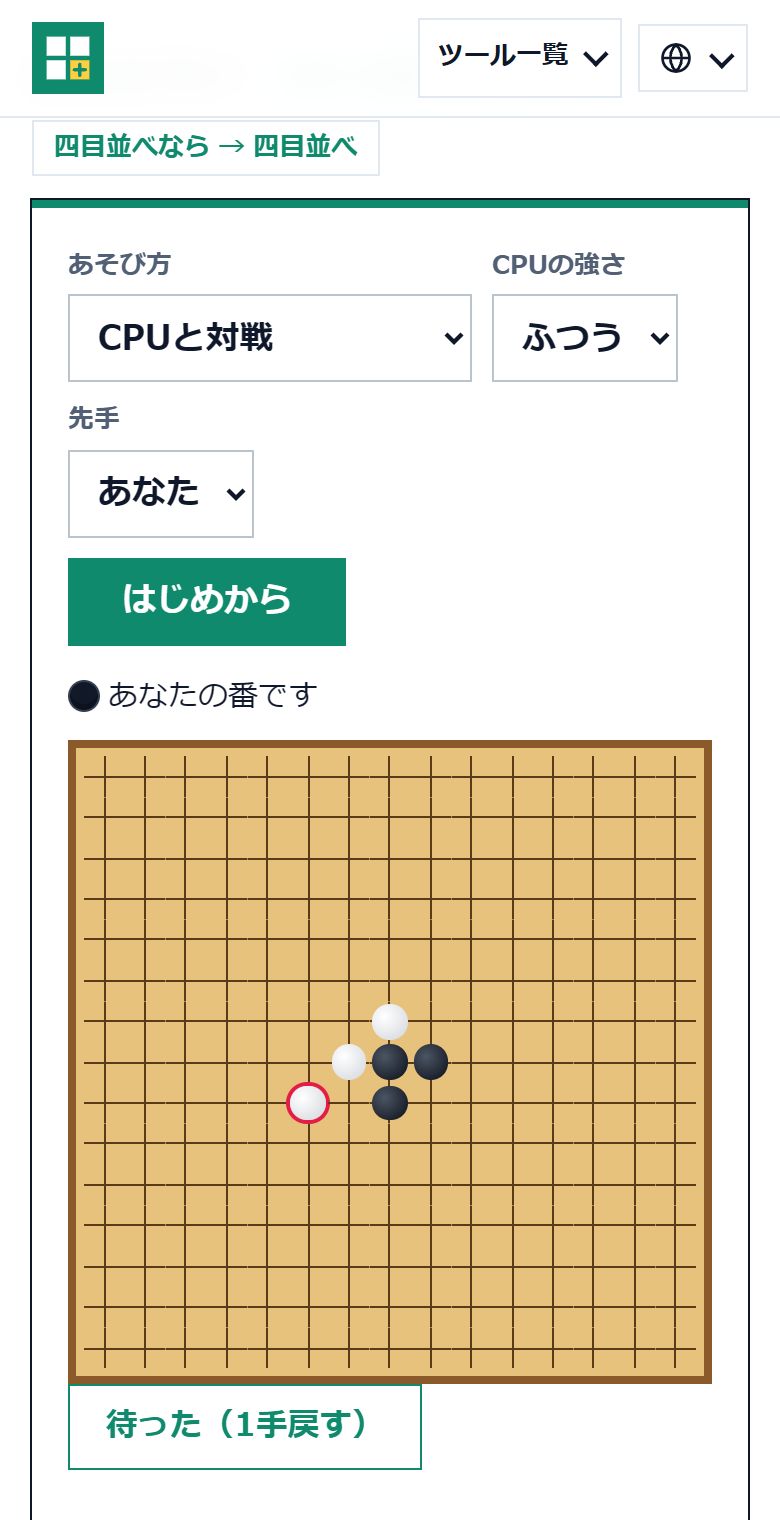
縦・横・ななめに5つ並べたら勝ち。15×15の盤で、強さを選べるCPUとも2人でもすぐ遊べます。待ったもあります。

五目並べを開く →

実際の画面

モスキート音テスト

モスキート音テストの画面

できること

入れたらすぐ出る

  • 8,000〜20,000Hzを1つずつ
  • 自動で少しずつ高くなるテスト
  • 年齢の目安と比べる

音

使い方

3ステップ

  1. 1音量を小さめにする
  2. 2自動テストを始める
  3. 3聞こえなくなったら押す

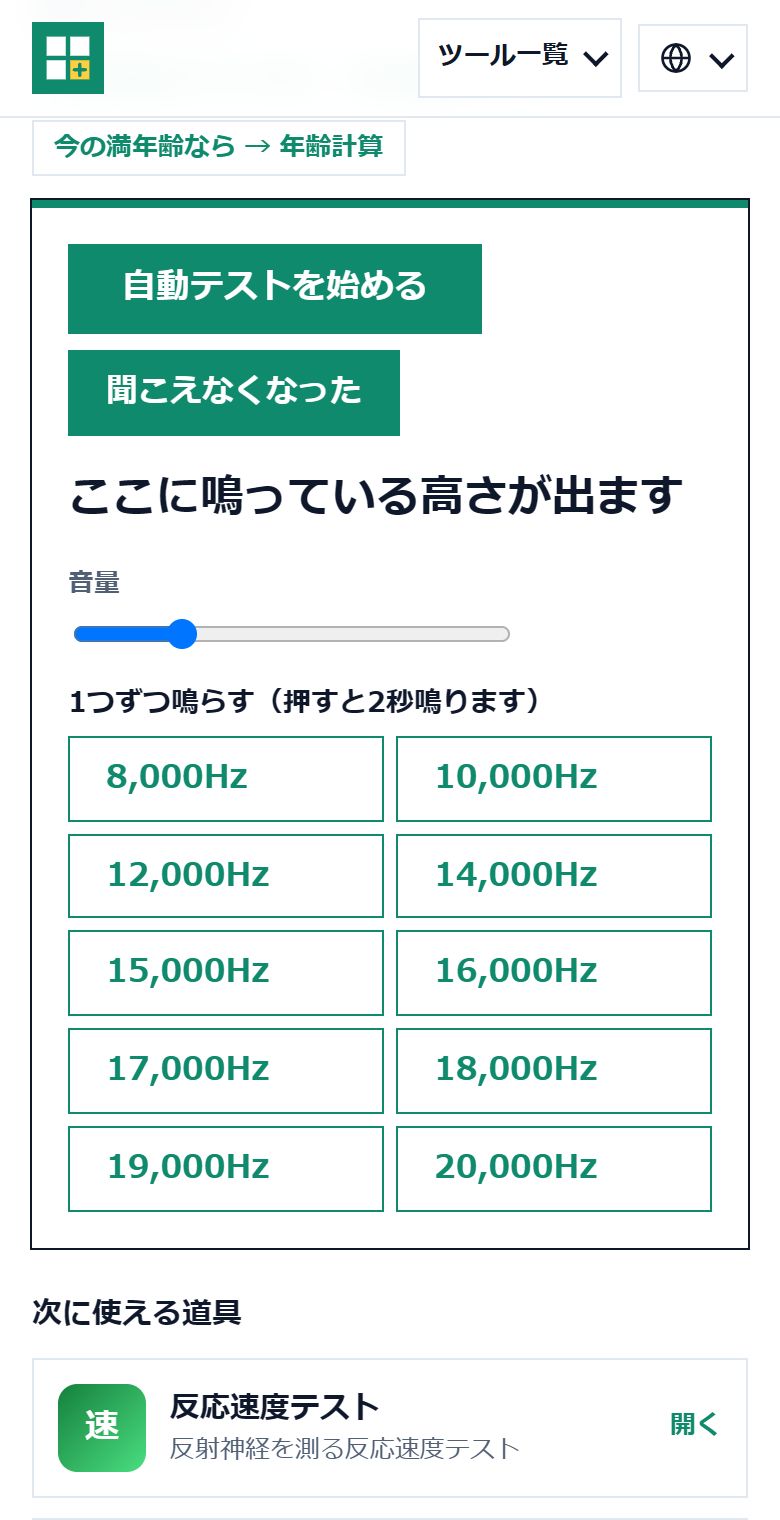
8,000〜20,000Hzの高い音を鳴らして、どこまで聞こえるかを確かめます。自動で少しずつ高くなるテストと、年齢の目安つき。

モスキート音テストを開く →

実際の画面

視力検査

視力検査の画面

できること

入れたらすぐ出る

  • カードで画面の大きさを合わせる
  • ランドルト環の向きを答えるだけ
  • 片目ずつ・1〜3mの距離で

目

使い方

3ステップ

  1. 1カードに枠を合わせる
  2. 2距離と目を選ぶ
  3. 3Cの切れ目の向きを押す

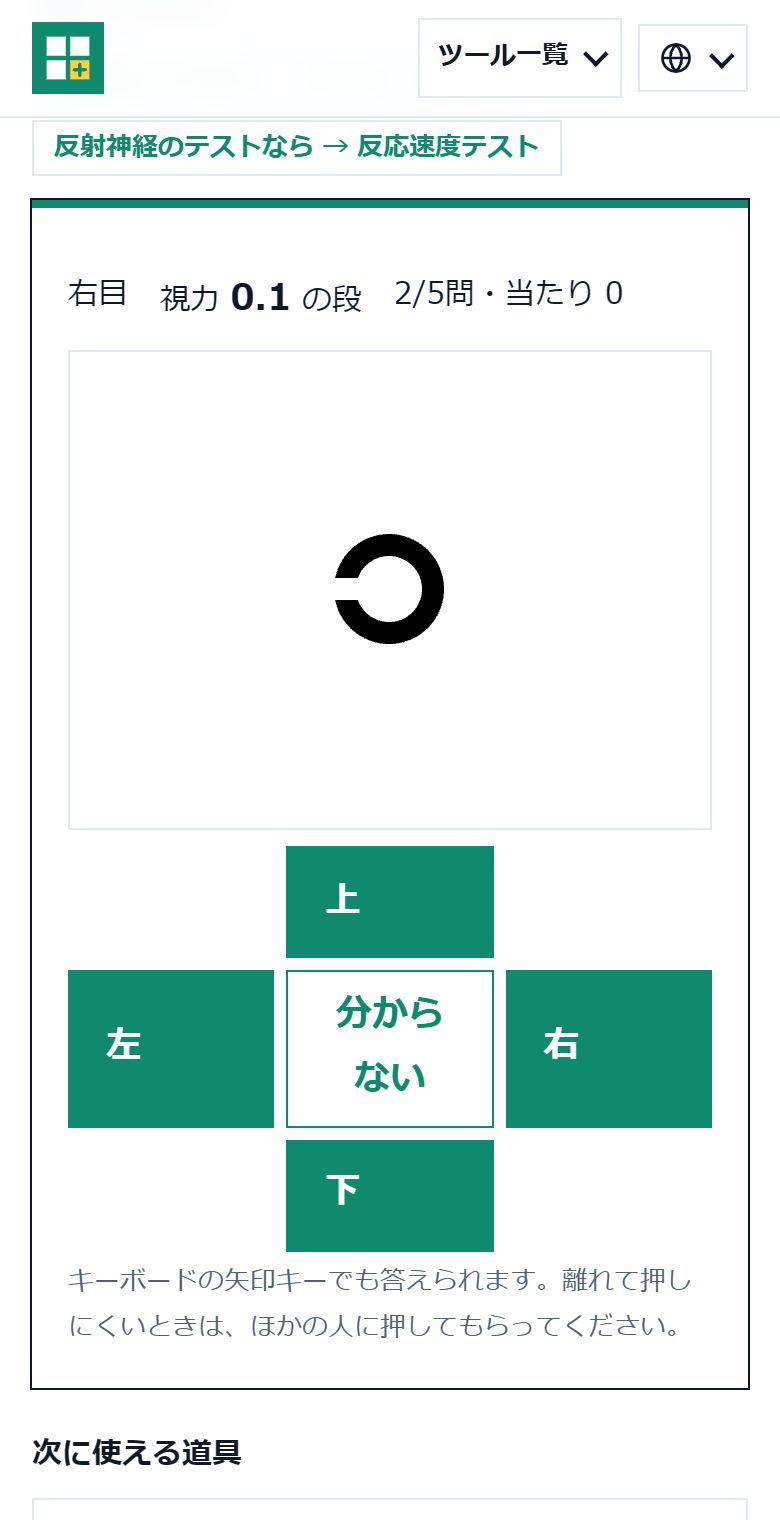
カードで画面の大きさを合わせ、Cの字の切れ目の向きを答えるだけの簡単な視力チェック。片目ずつ、1〜3mの距離で。結果は目安です。

視力検査を開く →

実際の画面

マイクテスト

マイクテストの画面

できること

入れたらすぐ出る

  • 音が入っているかメーターで
  • 5秒録音して聞き直し
  • マイクの切り替えも

マ

使い方

3ステップ

  1. 1「マイクを使う」を押す
  2. 2許可して話す
  3. 3録音して聞き直す

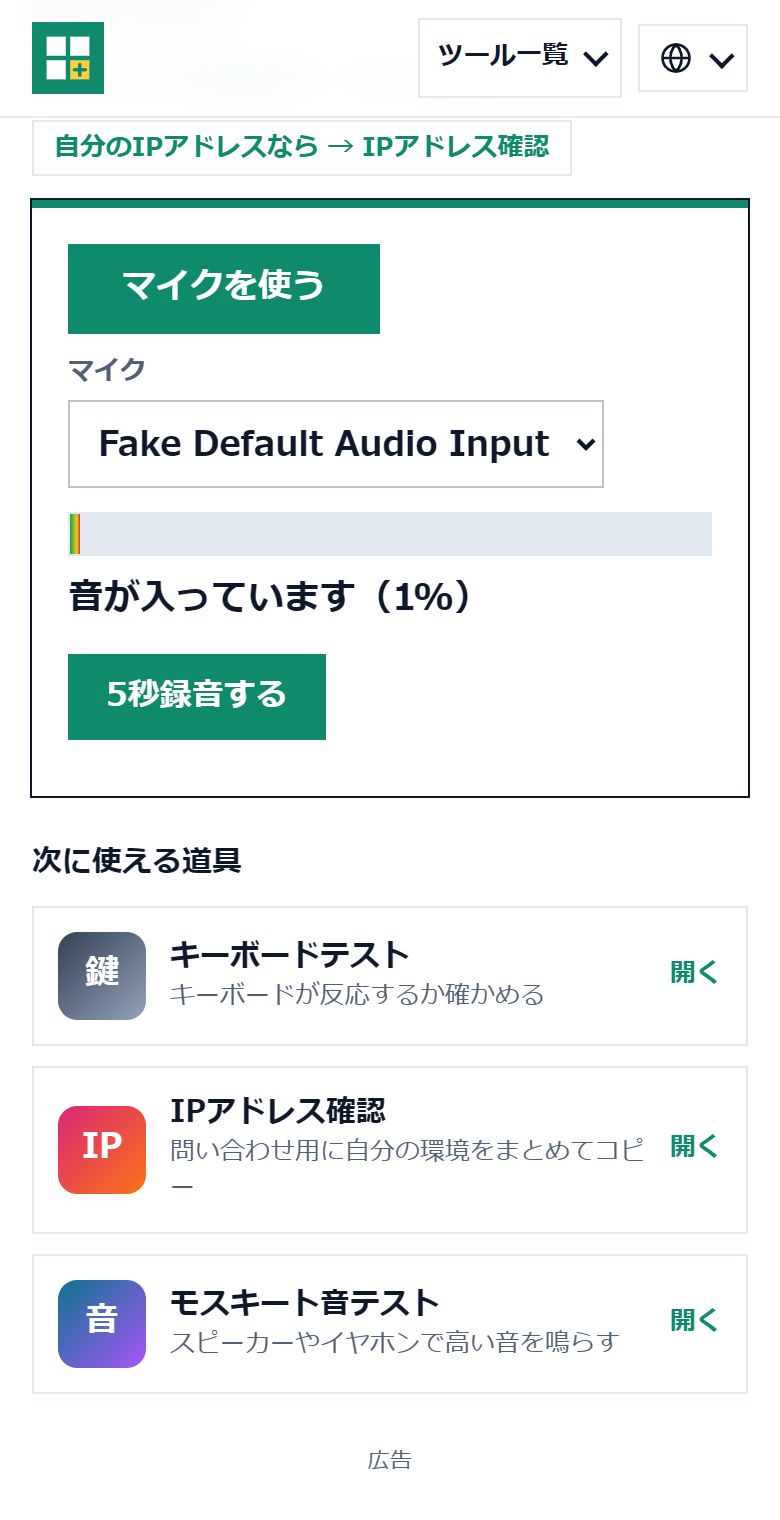
ボタンを押して話すと、マイクに音が入っているかをメーターで確かめられます。5秒録音して聞き直し、マイクの切り替えもできます。

マイクテストを開く →

実際の画面

キーボードテスト

キーボードテストの画面

できること

入れたらすぐ出る

  • 日本語配列で押したキーが光る
  • 反応しないキーがすぐ分かる
  • 同時押し・二度押しも

鍵

使い方

3ステップ

  1. 1ページを開いたまま
  2. 2キーを1つずつ押す
  3. 3色が付かないキーを探す

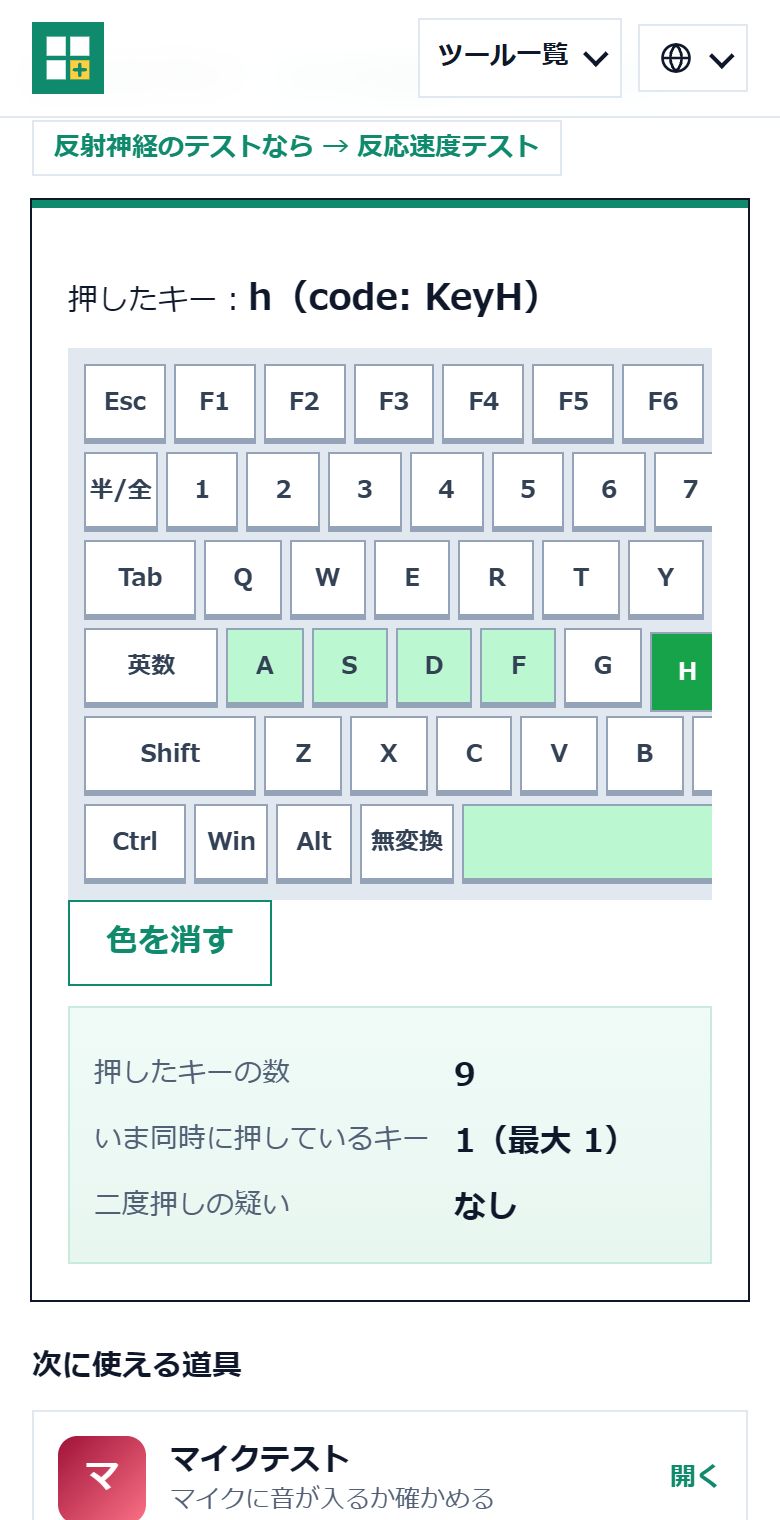
日本語(JIS)配列の絵で、押したキーが光ります。反応しないキー、同時押しの数、勝手に二度押しになるチャタリングも確かめられます。

キーボードテストを開く →

実際の画面

コイントス

コイントスの画面

できること

入れたらすぐ出る

  • 押すとコインが回って表か裏
  • 「表なら」「裏なら」の中身を書ける
  • 10回・100回まとめて・回数の記録

表

使い方

3ステップ

  1. 1中身を書く(なくてもよい)
  2. 2「投げる」を押す
  3. 3表か裏で決める

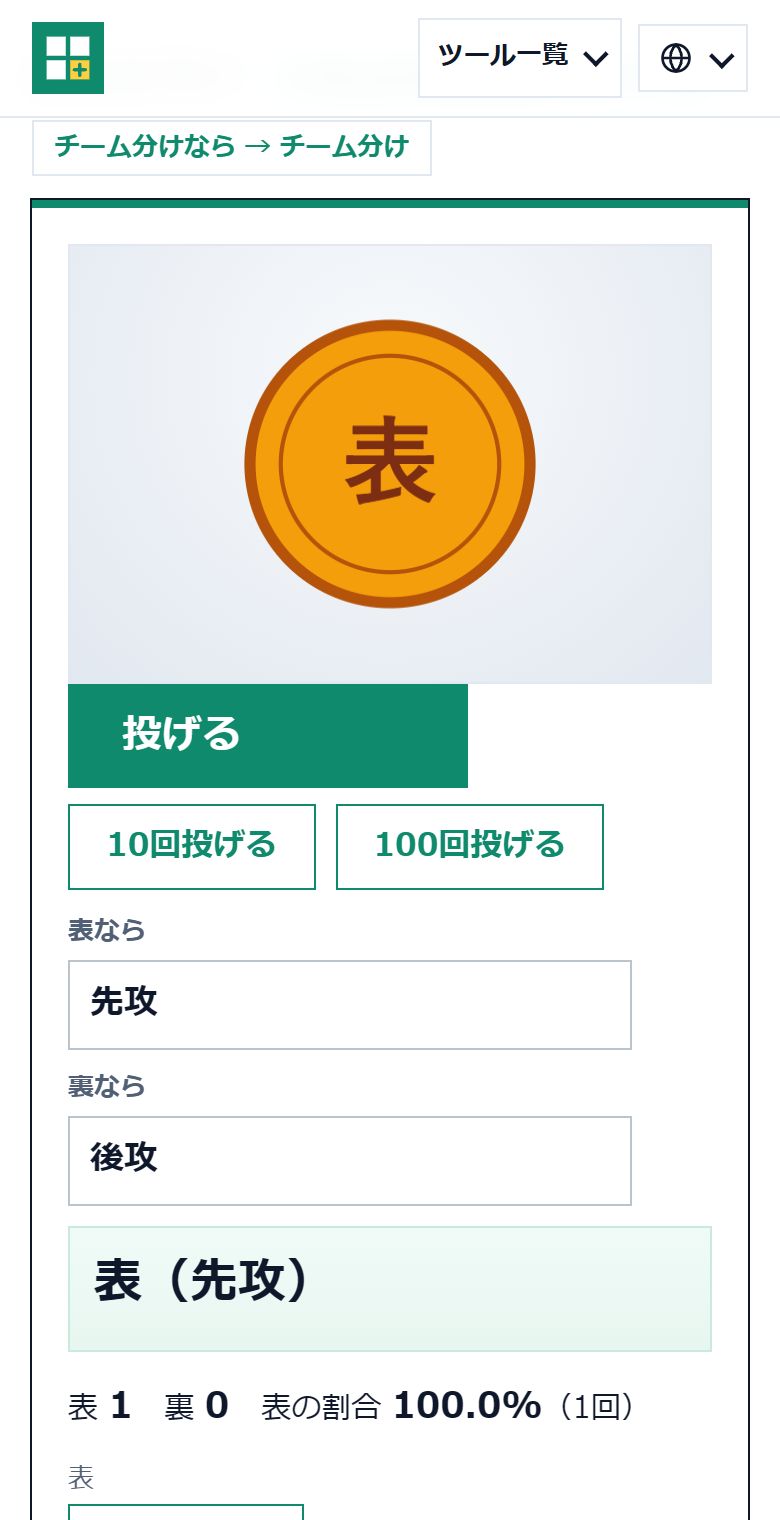
押すとコインが回って、表か裏かが決まります。「表ならA、裏ならB」と2択の中身を書け、表・裏の回数と割合も記録します。

コイントスを開く →

実際の画面

サイコロ

サイコロの画面

できること

入れたらすぐ出る

  • 立体のサイコロが転がって止まる
  • 1〜10個・4〜100面の多面ダイス
  • 合計・ゾロ目・確率表

骰

使い方

3ステップ

  1. 1個数と面を選ぶ
  2. 2「振る」を押す
  3. 3合計と確率を見る

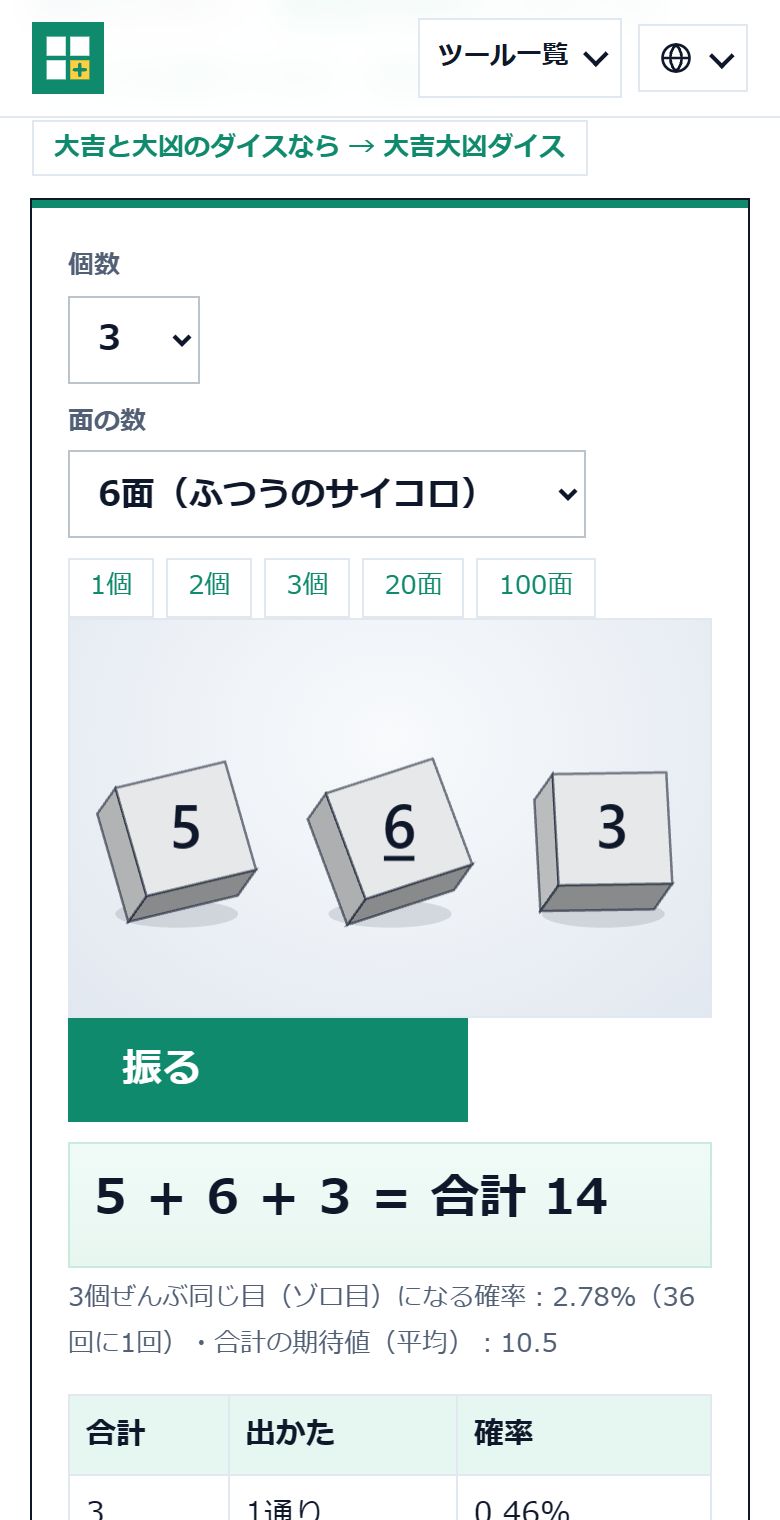
押すとサイコロが転がって止まります。1〜10個を一度に振れ、4・6・8・10・12・20・100面の多面ダイスも。合計とゾロ目の確率の表つき。

サイコロを開く →

実際の画面

大吉大凶ダイス

大吉大凶ダイスの画面

できること

入れたらすぐ出る

  • 20面のうち1面だけ大凶
  • 転がって止まった面が結果
  • 大凶までの回数を記録

吉

使い方

3ステップ

  1. 1「振る」を押す
  2. 2転がって止まる
  3. 3大凶が出るまで続ける

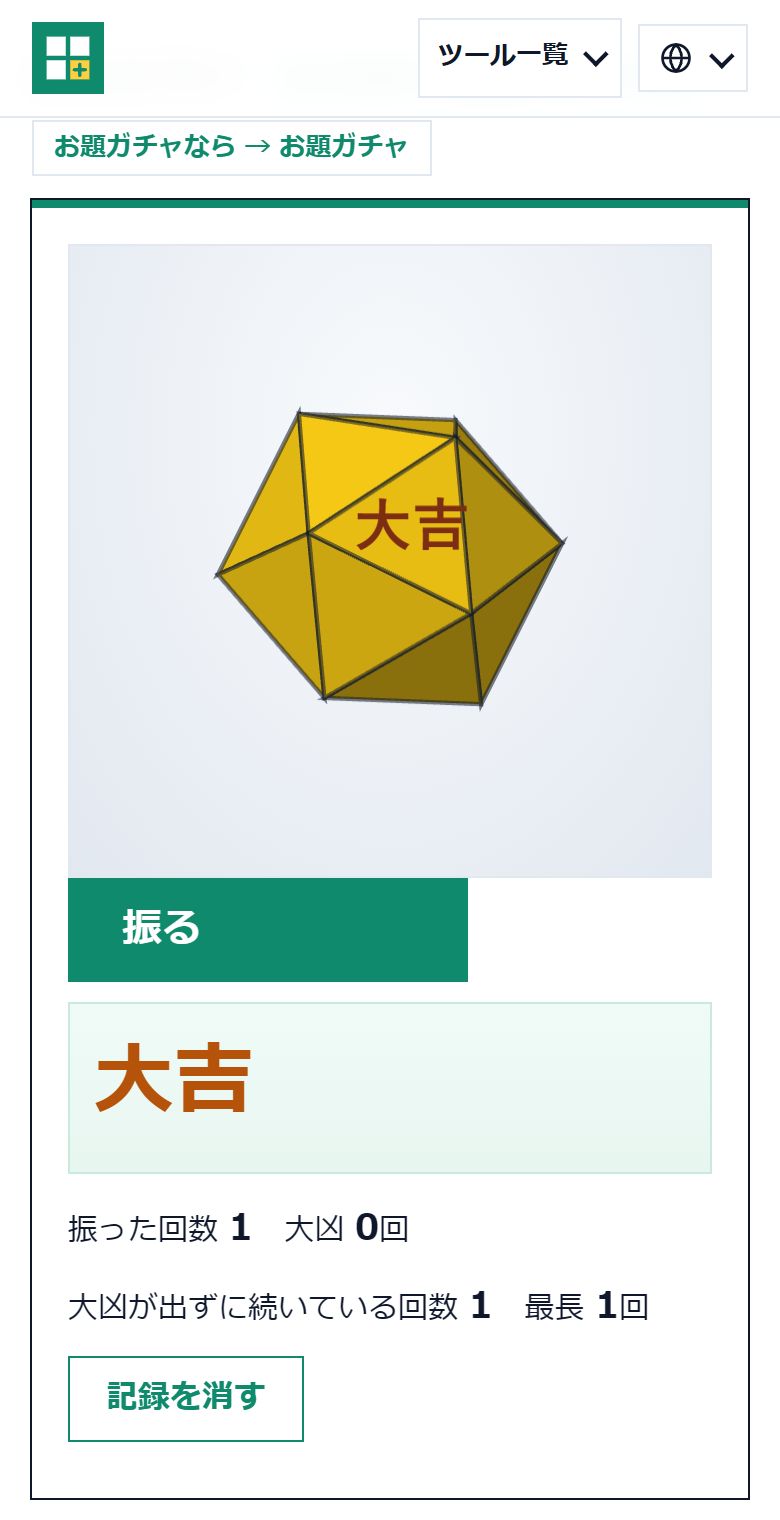
リスキーダイスのように、20面のうち19面が大吉、1面だけが大凶のサイコロ。転がって止まった面がそのまま結果です。大凶が出ずに何回続くかの記録つき。

大吉大凶ダイスを開く →

実際の画面

カメラテスト

カメラテストの画面

できること

入れたらすぐ出る

  • 押すだけでWebカメラを表示
  • 解像度とフレームレート
  • カメラの切り替え・左右反転

映

使い方

3ステップ

  1. 1「カメラを使う」を押す
  2. 2許可する
  3. 3映りと画質を見る

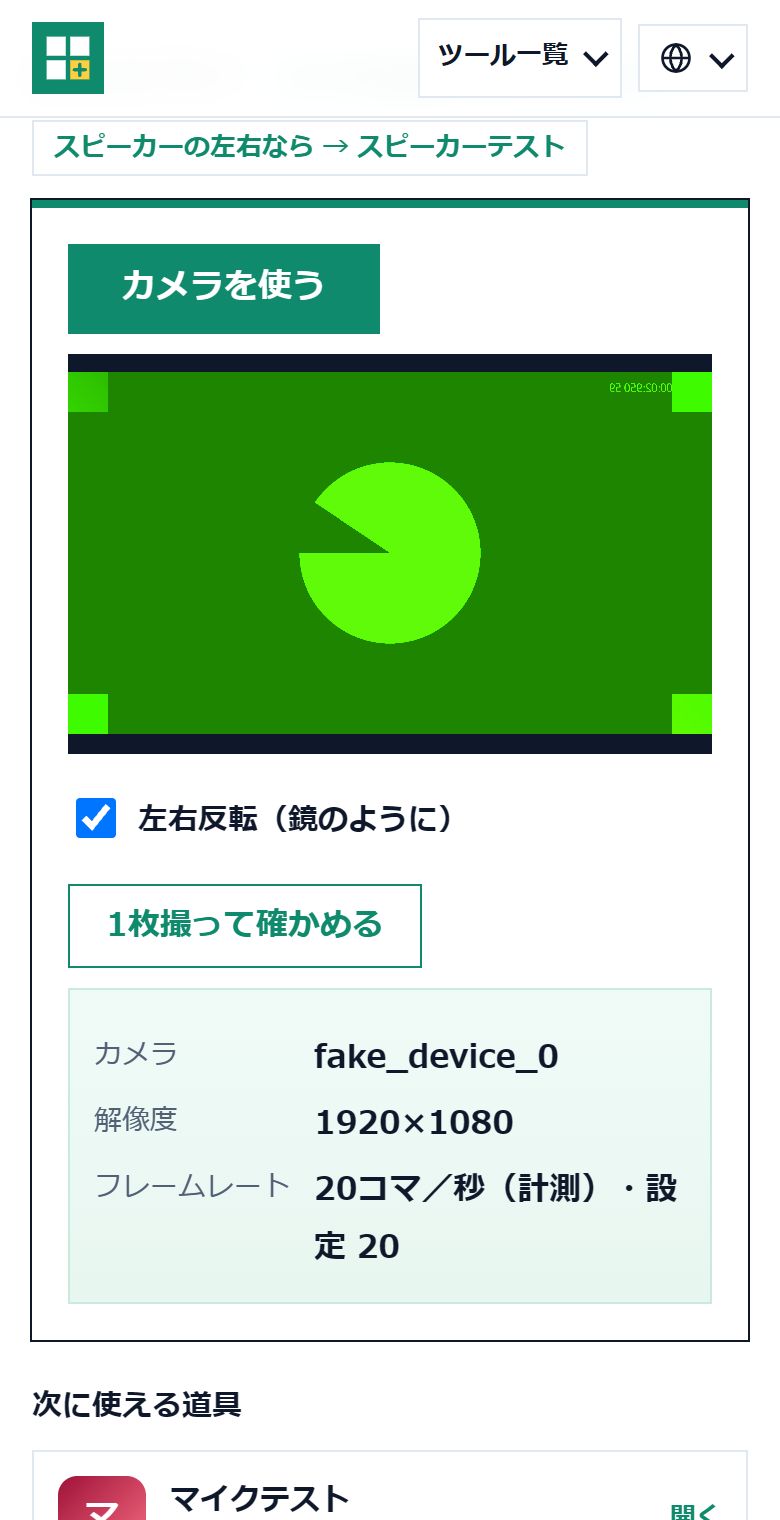
押すだけでWebカメラの映像を表示し、解像度と1秒あたりのコマ数を確かめます。カメラの切り替え・左右反転・その場で1枚撮って確認も。

カメラテストを開く →

実際の画面

スピーカーテスト

スピーカーテストの画面

できること

入れたらすぐ出る

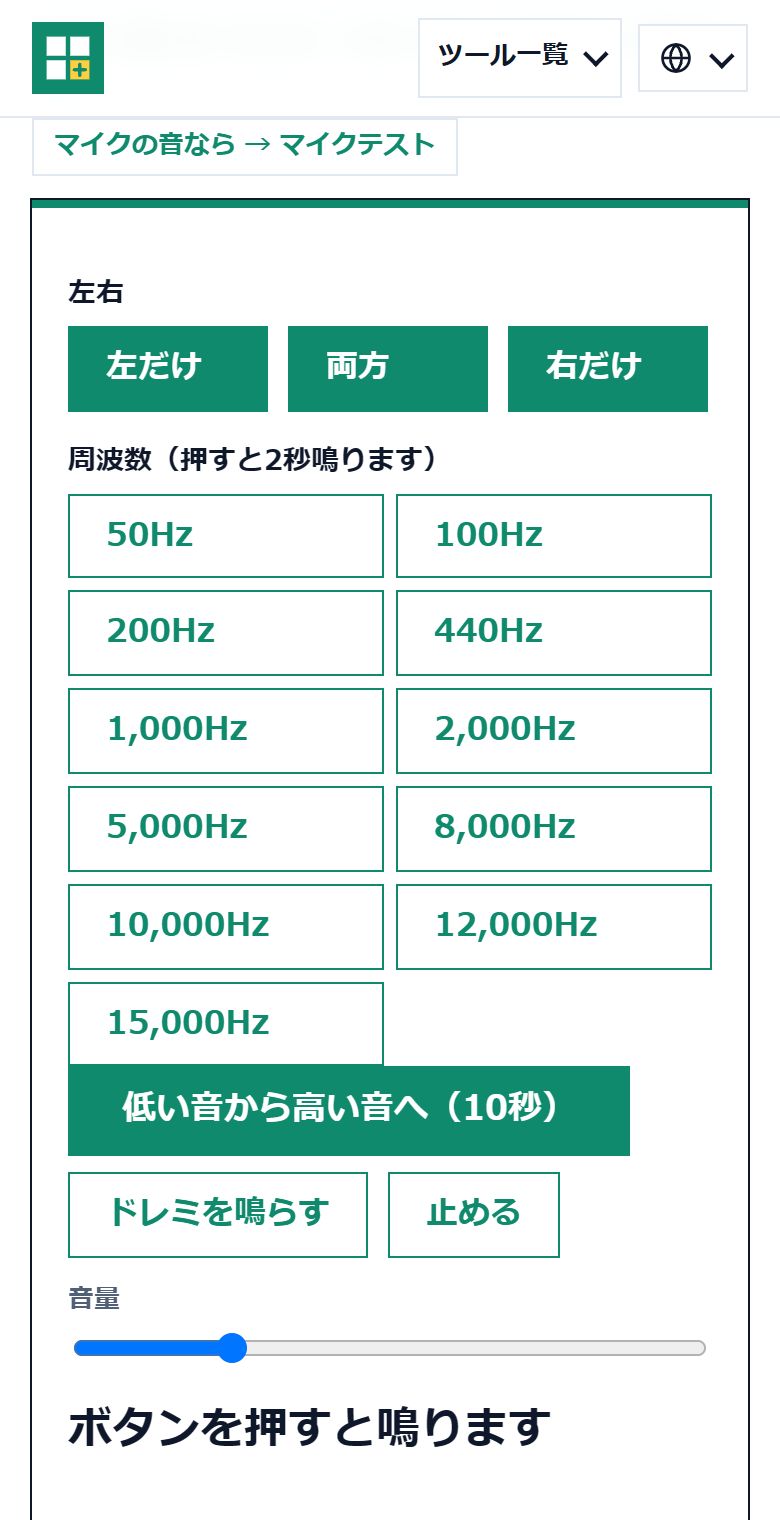
  • 左だけ・右だけ・両方
  • 50〜15,000Hzとスイープ
  • ドレミで聞きくらべ

鳴

使い方

3ステップ

  1. 1音量を小さめにする
  2. 2左右のボタンを押す
  3. 3周波数を順に鳴らす

スピーカーやイヤホンの左右が正しく鳴るか、低い音から高い音まで出るかを確かめます。左だけ・右だけ・周波数のボタンとスイープつき。

スピーカーテストを開く →

実際の画面

コントローラーテスト

コントローラーテストの画面

できること

入れたらすぐ出る

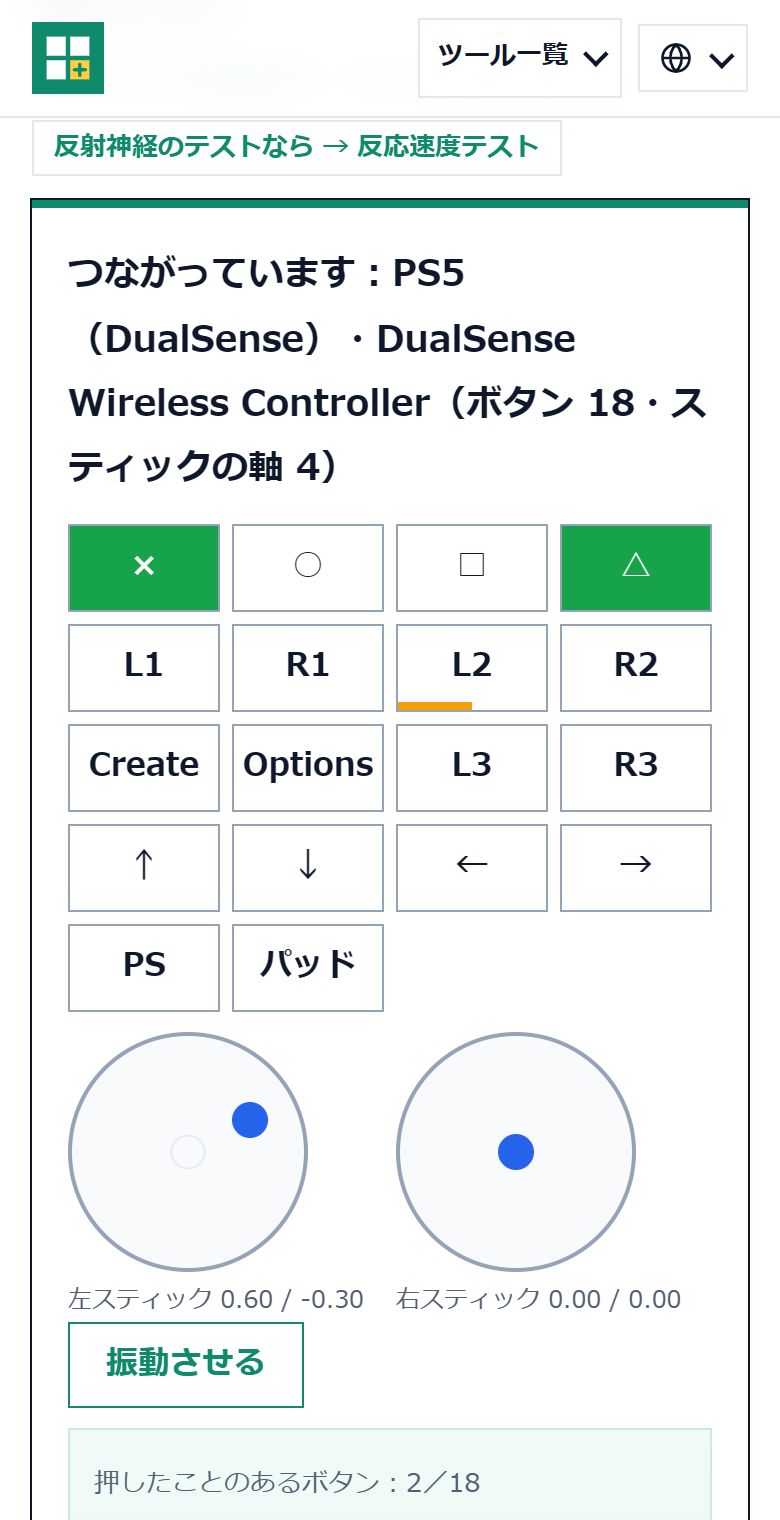
  • PS5・Switch・Xboxに対応
  • ボタンとスティックが光る
  • ドリフトと振動のテスト

操

使い方

3ステップ

  1. 1コントローラーをつなぐ
  2. 2どれかのボタンを押す
  3. 3光らないボタンを探す

PS5・PS4・Switch・Xboxのコントローラーをつないでボタンを押すと、反応したボタンとスティックの傾きが表示されます。ドリフトと振動も確かめられます。

コントローラーテストを開く →

実際の画面

ギャル文字変換

ギャル文字変換の画面

できること

入れたらすぐ出る

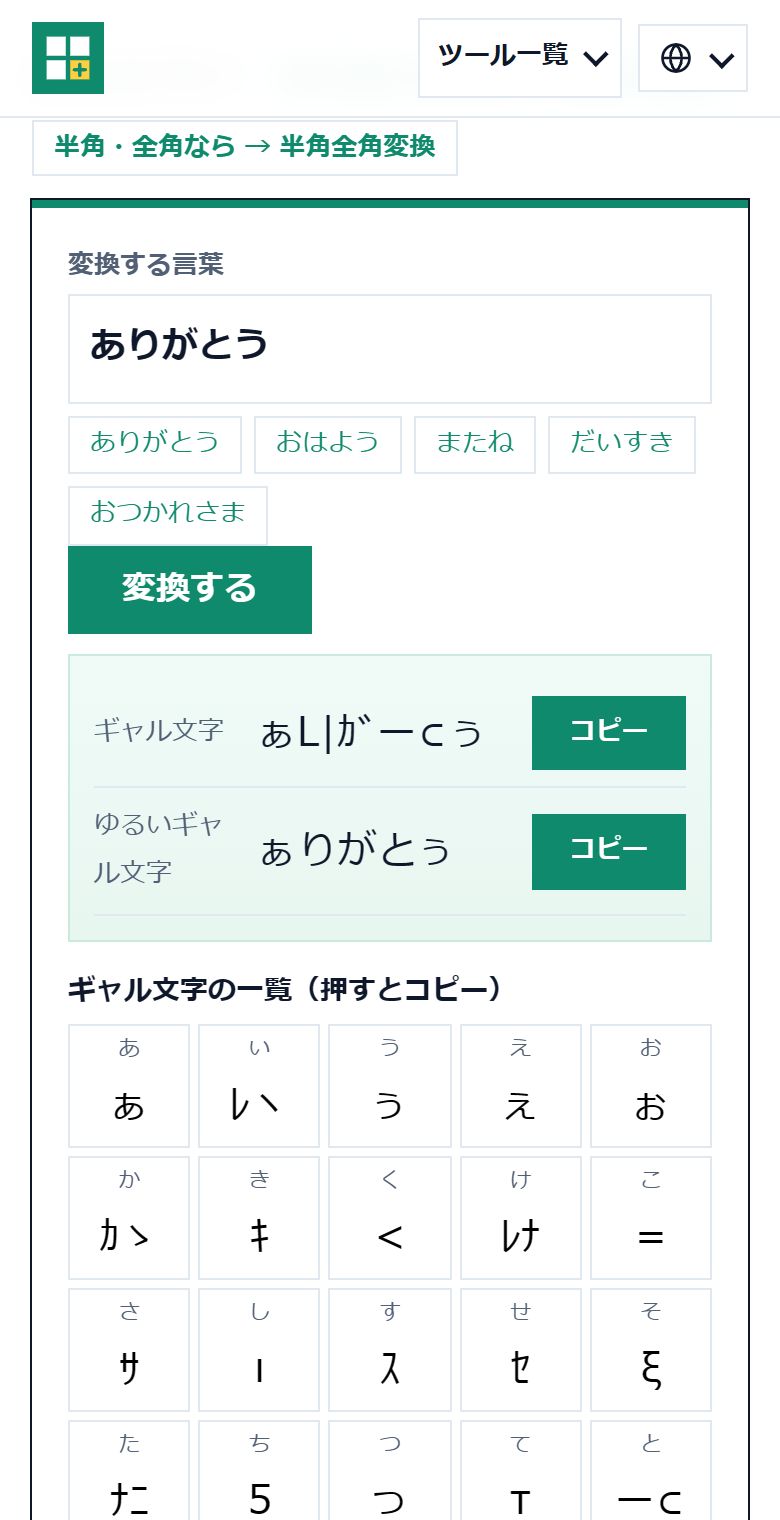
  • ひらがなをその場でギャル文字に
  • 五十音の一覧を押してコピー
  • ありがとう・おはようの例文

ぁ

使い方

3ステップ

  1. 1ひらがなで入れる
  2. 2変換される
  3. 3コピーして貼る

ひらがなの文章を入れると、その場でギャル文字に変換してコピーできます。五十音の一覧と、ありがとう・おはようなどの例文つき。

ギャル文字変換を開く →

実際の画面

特殊文字変換

特殊文字変換の画面

できること

入れたらすぐ出る

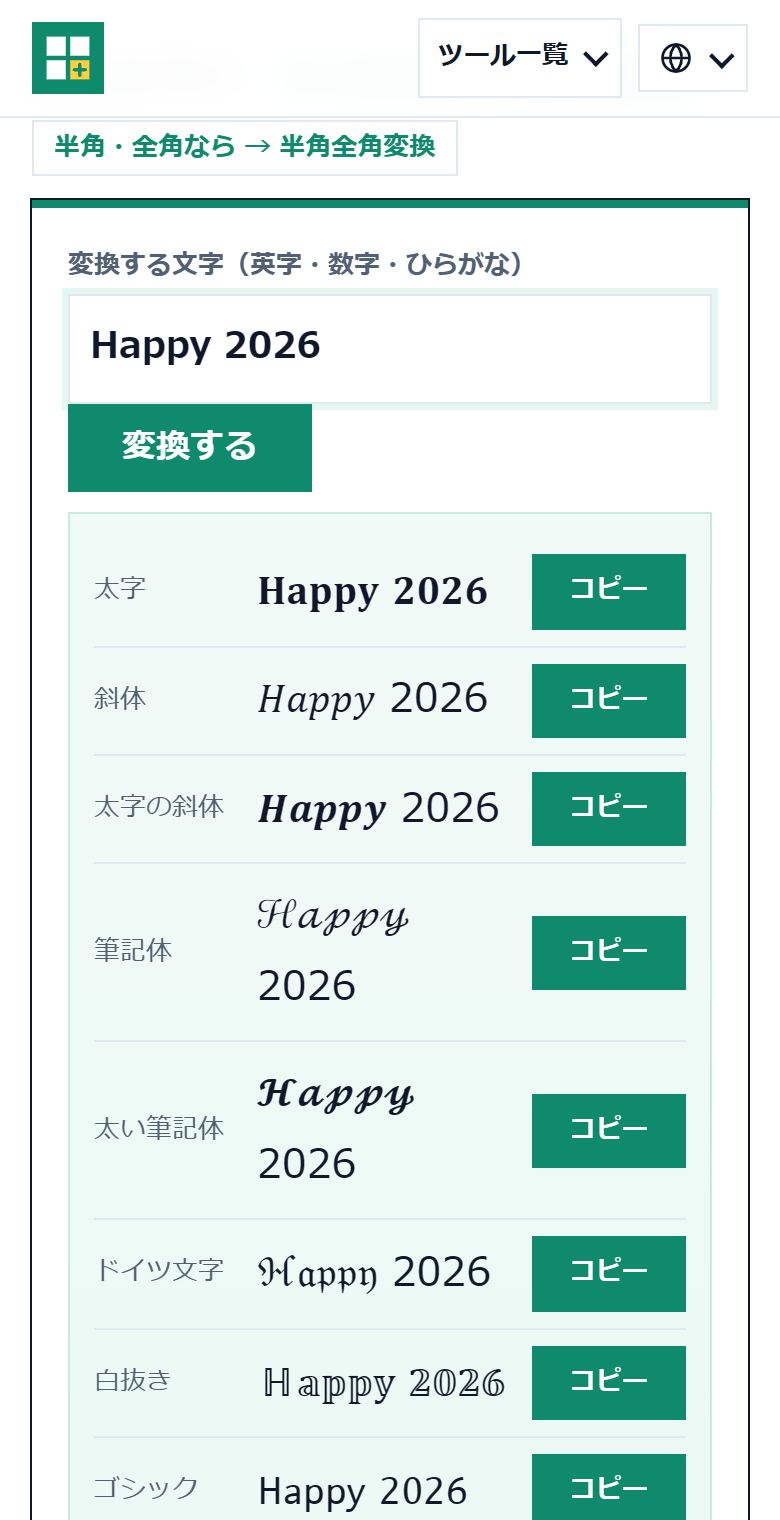
  • 英字を15種類の飾り文字に
  • ハート・星・矢印の記号一覧
  • 押すだけでコピー

A

使い方

3ステップ

  1. 1英字や数字を入れる
  2. 2使いたい書体を選ぶ
  3. 3コピーして貼る

英字や数字を入れると、太字・筆記体・白抜き・丸囲みなど15種類のおしゃれな飾り文字に一度に変換。ハートや星などの記号の一覧もコピーできます。

特殊文字変換を開く →

実際の画面

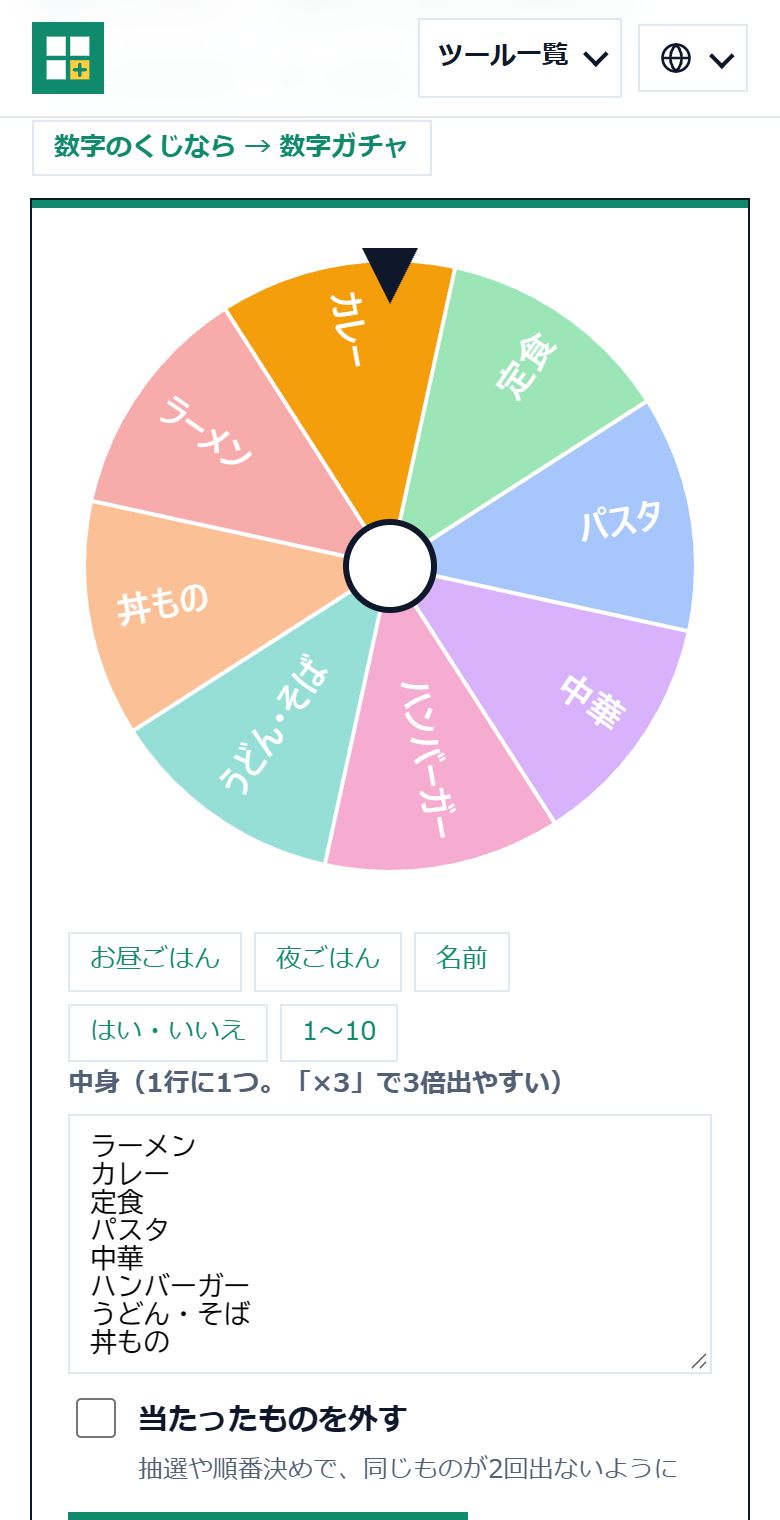
ルーレット

ルーレットの画面

できること

入れたらすぐ出る

  • 1行ずつ書くだけでルーレット
  • 名前・ご飯の見本・当たりを外す抽選
  • URLで共有・×3で出やすく

回

使い方

3ステップ

  1. 1中身を書く
  2. 2「回す」を押す
  3. 3針が指したものに決まり

中身を1行ずつ書くだけでルーレットができ、回して1つ決めます。名前・お昼ごはん・夜ごはんの見本、当たったものを外す抽選、URLで共有も。

ルーレットを開く →

実際の画面

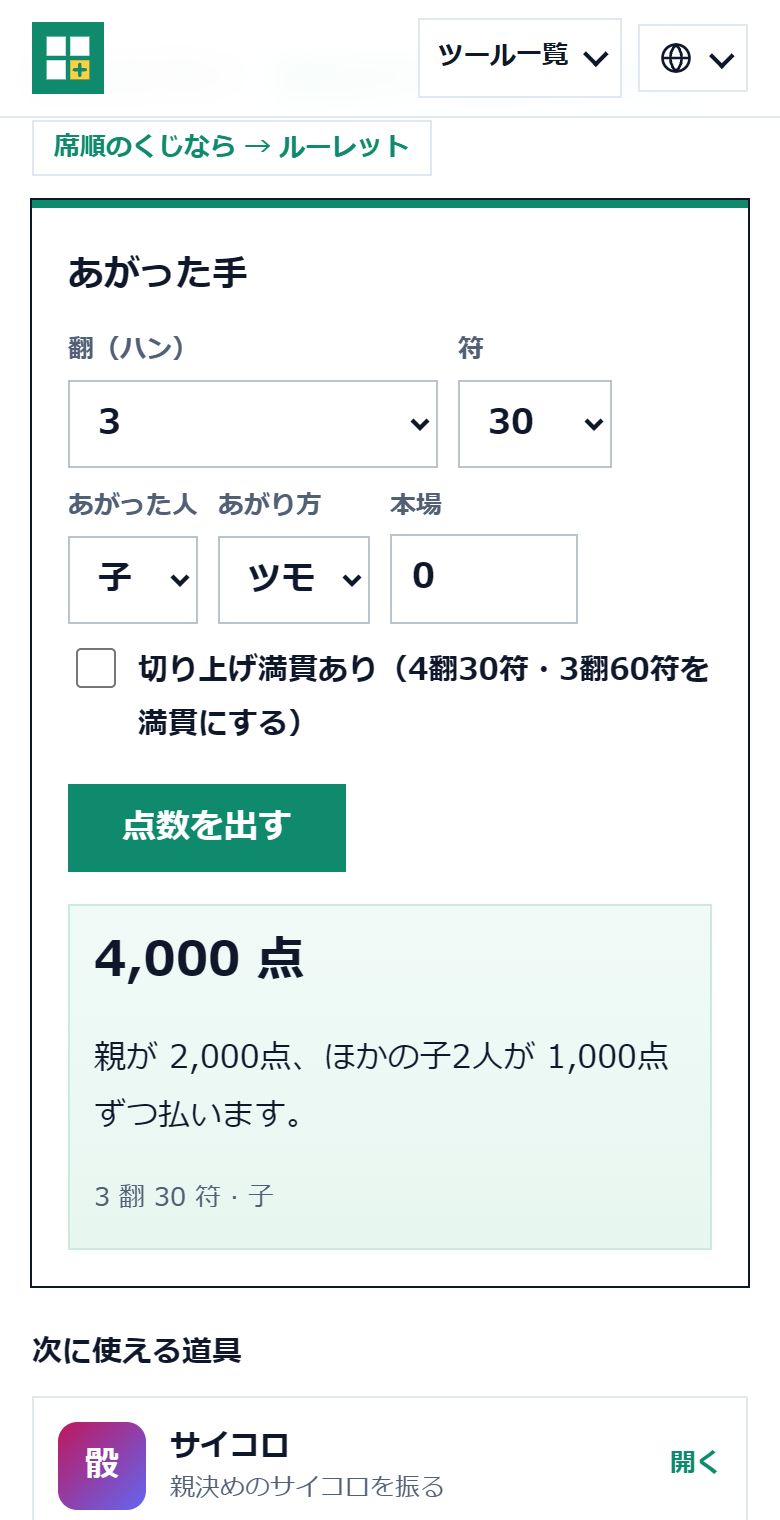
麻雀の点数計算

麻雀の点数計算の画面

できること

入れたらすぐ出る

  • 翻と符で点数と払いが出る
  • 子と親の点数早見表(印刷可)
  • 符計算のやり方と覚え方

麻

使い方

3ステップ

  1. 1翻と符を選ぶ
  2. 2親子・ロンツモを選ぶ
  3. 3「点数を出す」を押す

翻と符、親か子か、ロンかツモかを選ぶと、点数と誰がいくら払うかが出ます。子と親の点数早見表、符の数え方つき。

麻雀の点数計算を開く →

実際の画面

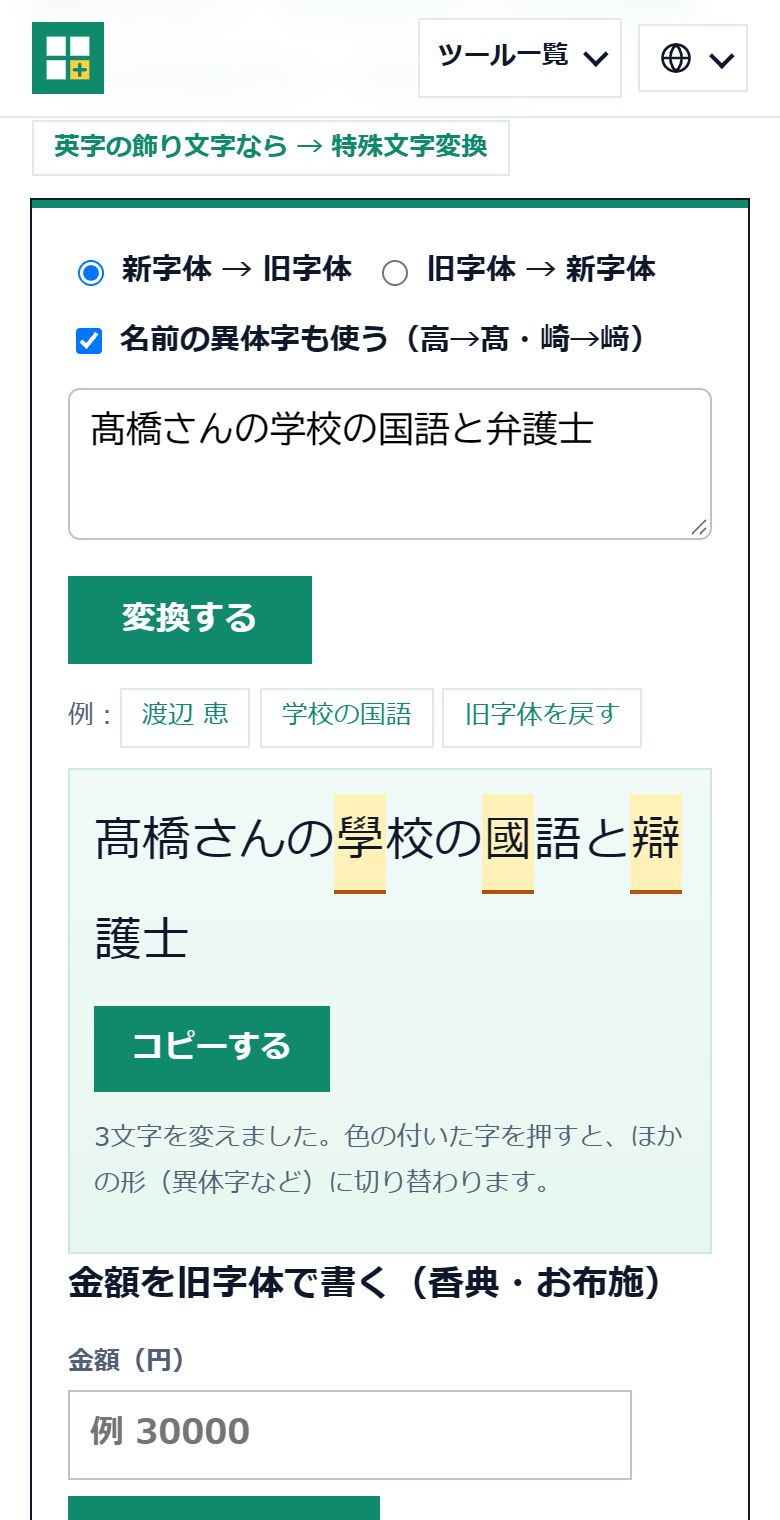
旧字体変換

旧字体変換の画面

できること

入れたらすぐ出る

  • 新字体⇔旧字体を両方向に
  • 髙・﨑・邊など名前の異体字を字ごとに選べる
  • 香典・お布施の金額を「金参萬円」に

舊

使い方

3ステップ

  1. 1文章や名前を入れる
  2. 2「変換する」を押す
  3. 3字を押して形を選び、コピー

文章や名前を旧字体(國・學・髙・﨑など)に変換、旧字体を新字体に戻すこともできます。香典・お布施の金額を「金参萬円」の形にもします。

旧字体変換を開く →

実際の画面

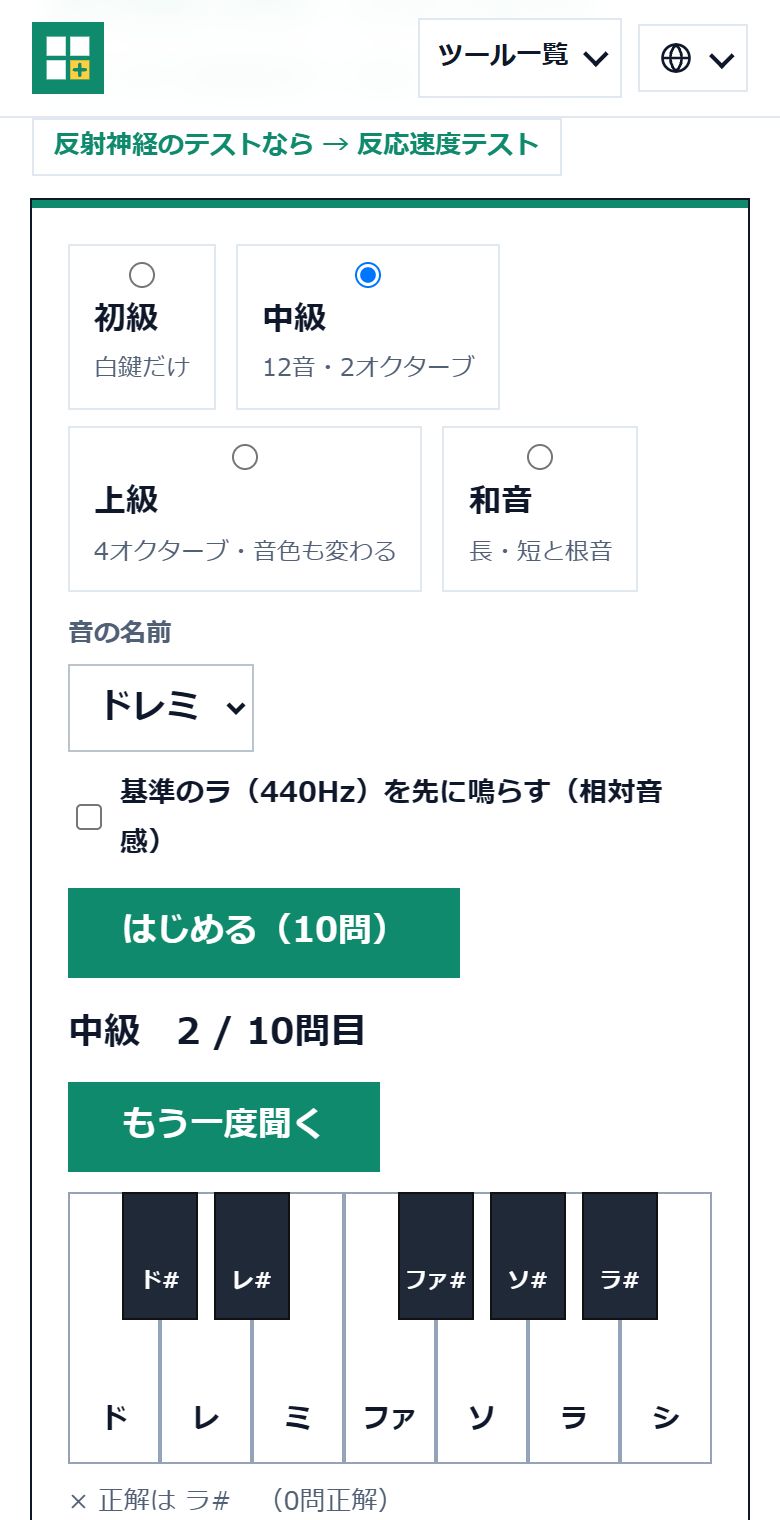
絶対音感テスト

絶対音感テストの画面

できること

入れたらすぐ出る

  • 初級・中級・上級・和音の4段階
  • 鍵盤の形のボタンで答える
  • 半音ずれまで分かる結果の表

絶

使い方

3ステップ

  1. 1レベルを選んで「はじめる」
  2. 2「音を鳴らす」を押す
  3. 3聞こえた音の鍵盤を押す

流れた音の鍵盤を当てる10問のテストです。白鍵だけの初級から、4オクターブの上級、和音まで。どの音を何と間違えたかも分かります。

絶対音感テストを開く →

実際の画面

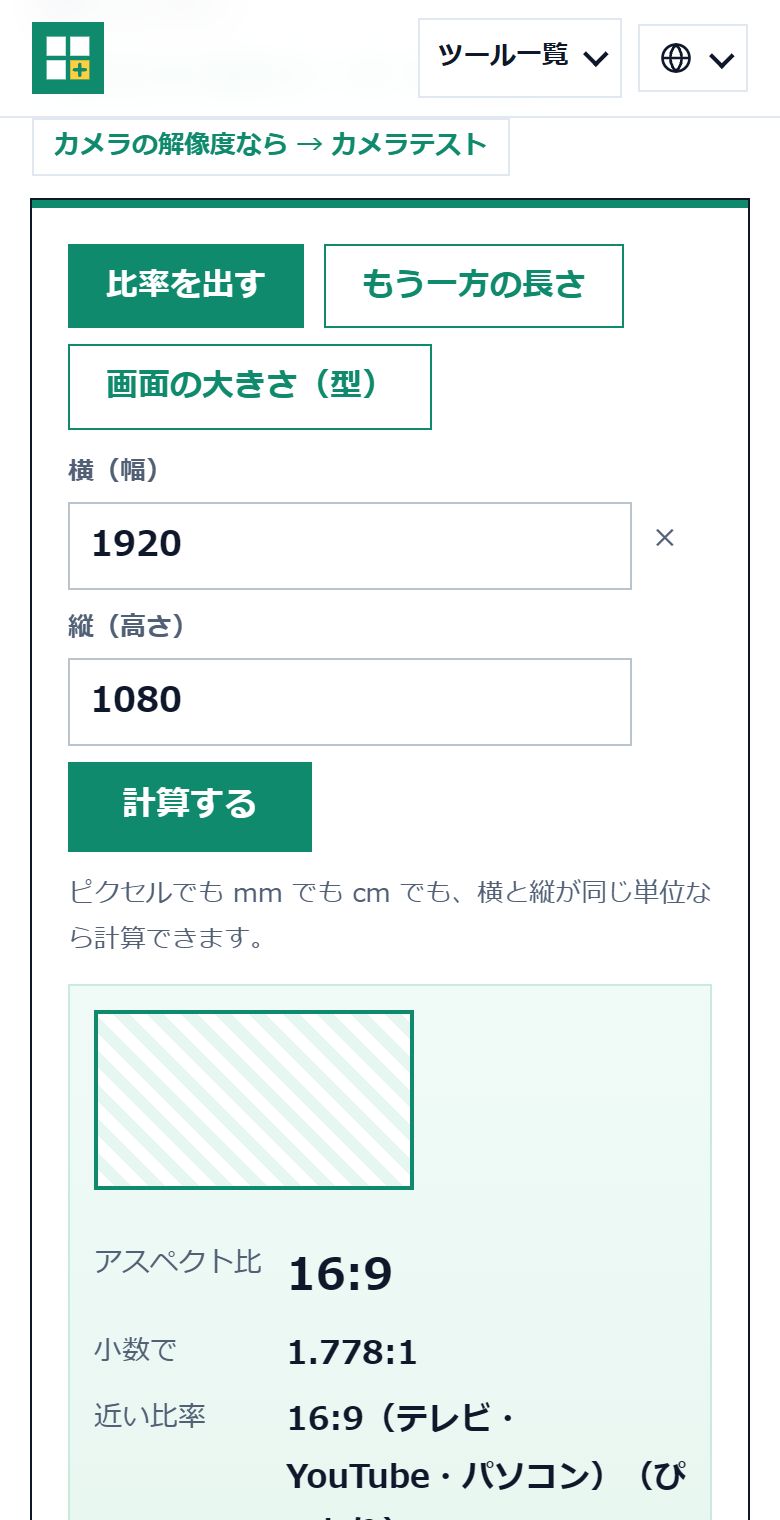
アスペクト比計算

アスペクト比計算の画面

できること

入れたらすぐ出る

  • 横と縦から16:9などの比率
  • 比率を保ってもう一方の長さ
  • テレビの型から画面の横縦cm

比

使い方

3ステップ

  1. 1計算の種類を選ぶ
  2. 2数字を入れる
  3. 3「計算する」を押す

横と縦から 16:9 などの比率を出し、比率を保ったまま横から縦を計算します。テレビやモニターの型(インチ)から画面の横・縦の cm も出せます。

アスペクト比計算を開く →

実際の画面

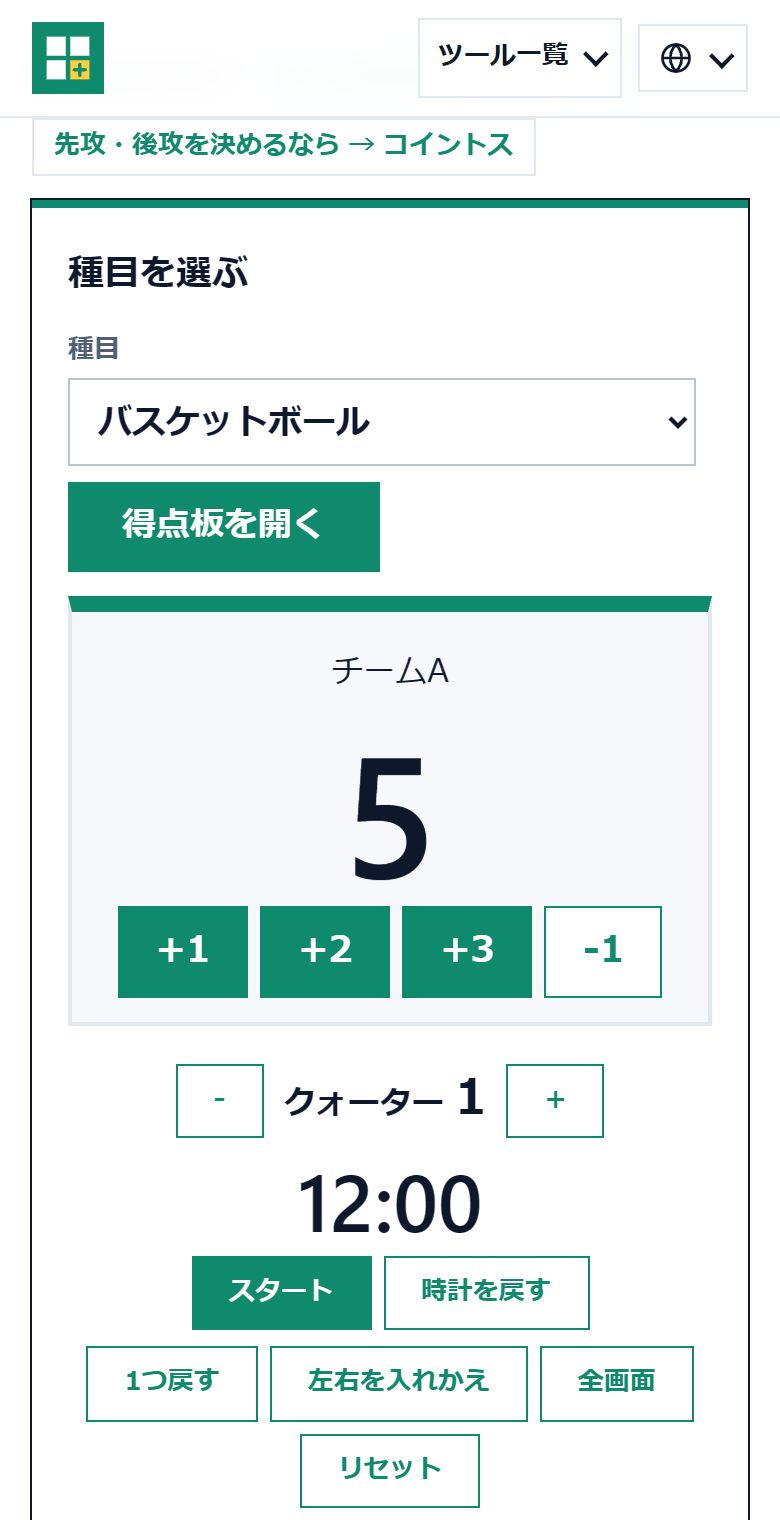
得点板

得点板の画面

できること

入れたらすぐ出る

  • バスケの+2・+3、クイズの+10
  • バレー・卓球・バドミントンのセットを自動で
  • 全画面でテレビやタブレットに

点

使い方

3ステップ

  1. 1種目を選ぶ
  2. 2「得点板を開く」を押す
  3. 3数字を押して点を入れる

スマホやタブレットを得点板にします。バスケの+2・+3、バレー・卓球・バドミントンのセット、クイズの+10など、種目に合ったボタンと全画面つき。

得点板を開く →

実際の画面

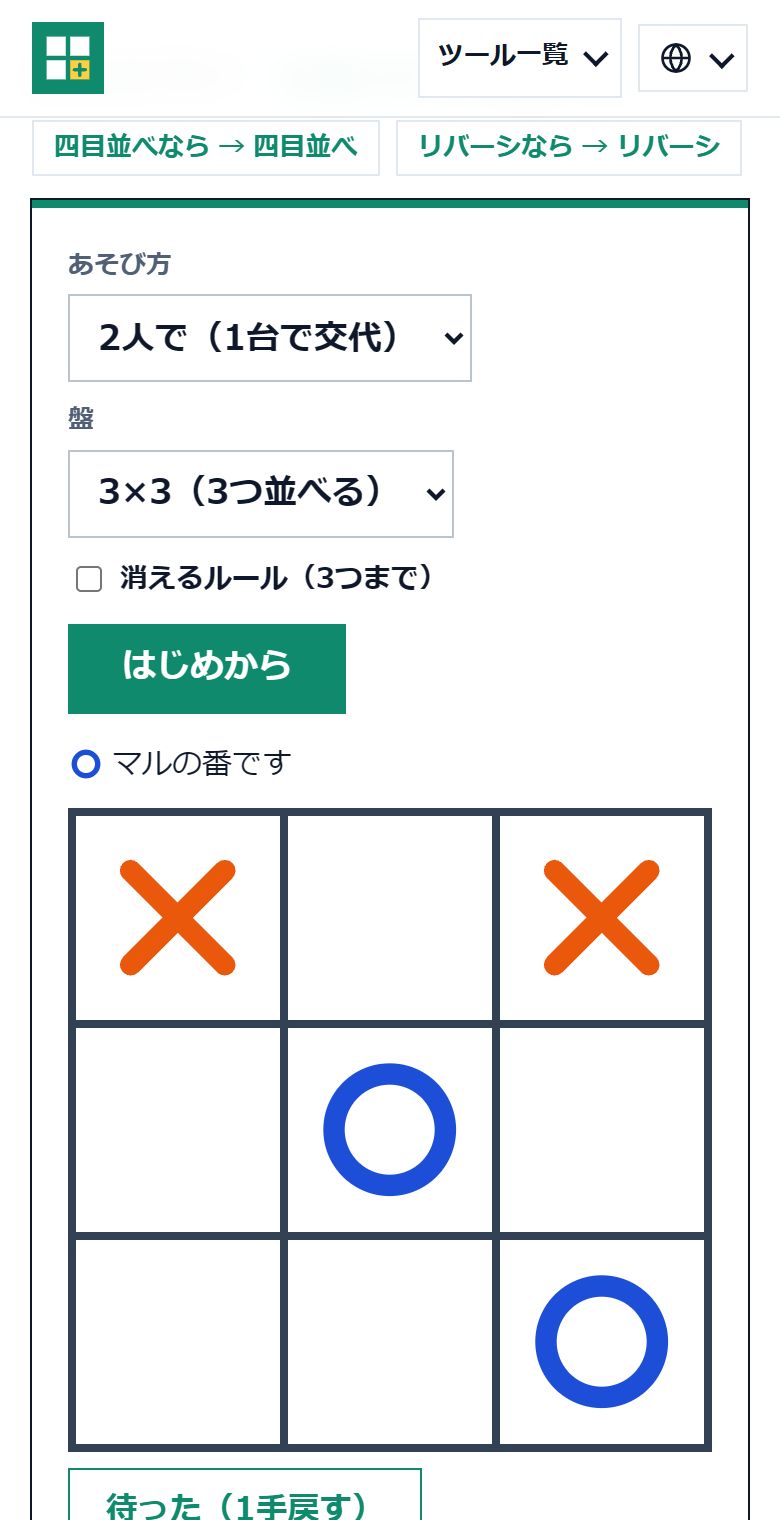
まるばつゲーム

まるばつゲームの画面

できること

入れたらすぐ出る

  • CPU 3段階(つよいは負けない)と2人対戦
  • 3つまでで古い印が消えるルール
  • 4×4・5×5の盤も

三

使い方

3ステップ

  1. 1盤と遊び方を選ぶ
  2. 2「はじめから」を押す
  3. 3マスを押して3つ並べる

3×3のふつうのまるばつに加えて、4×4・5×5の盤と、4つ目を置くと一番古い印が消える「消えるルール」も。CPUの強さは3段階、2人でも遊べます。

まるばつゲームを開く →

実際の画面

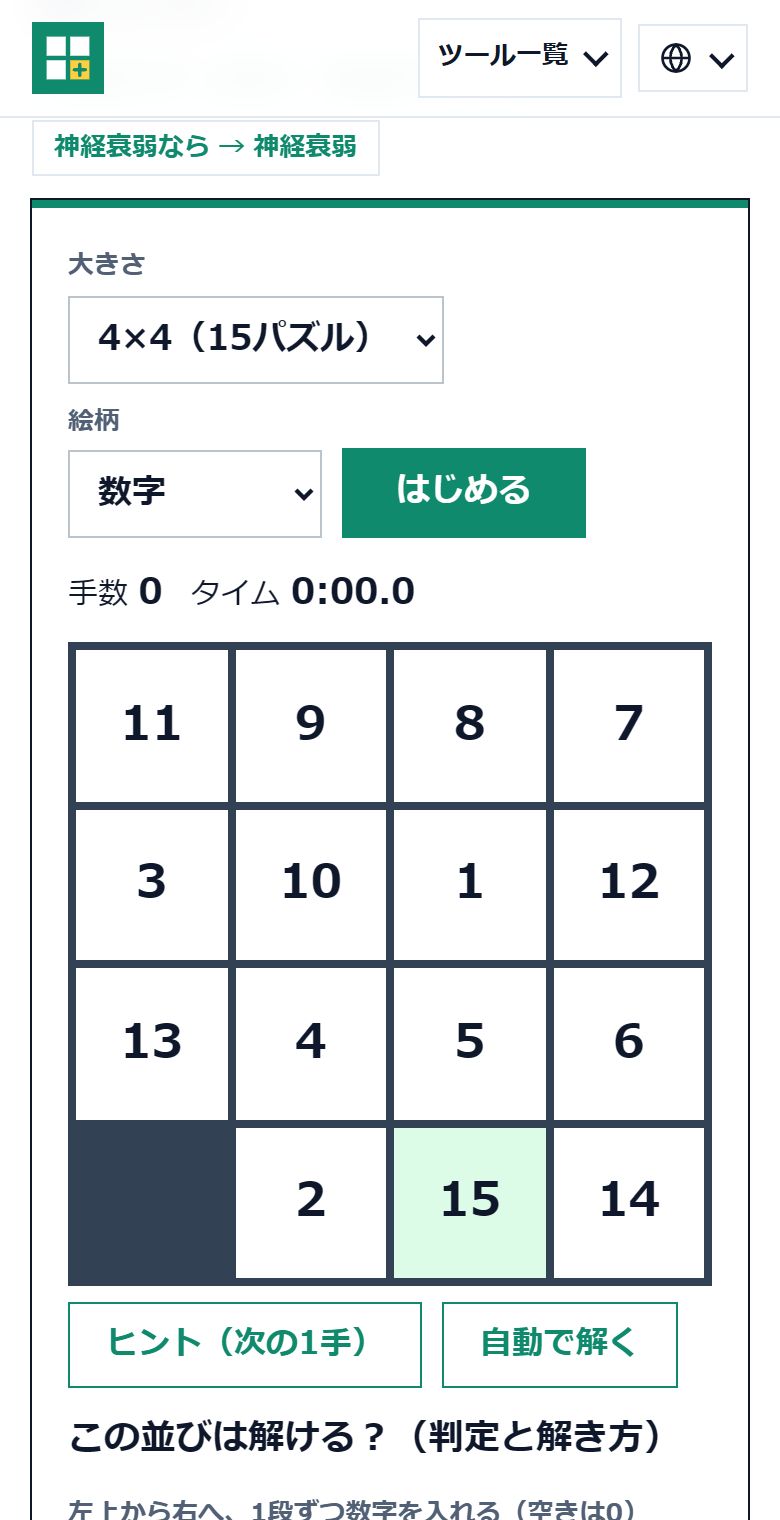
15パズル

15パズルの画面

できること

入れたらすぐ出る

  • 3×3〜6×6・自分の写真でも
  • 次の1手のヒントと自動で解く
  • 並びが解けるかを判定して手順も

15

使い方

3ステップ

  1. 1大きさを選んで「はじめる」
  2. 2空きのとなりの数字を押す
  3. 31から順にそろえる

数字をすべらせて順番にそろえるパズル。3×3〜6×6、自分の写真でも遊べます。次の1手のヒント、自動で解く、並びが解けるかの判定つき。

15パズルを開く →

実際の画面

ドットアンドボックス

ドットアンドボックスの画面

できること

入れたらすぐ出る

  • CPU 3段階(つよいは2つ残しを使う)
  • 2人・3人・4人で1台を回して
  • 紙で遊ぶ用紙を印刷

囲

使い方

3ステップ

  1. 1大きさと遊び方を選ぶ
  2. 2点と点の間を押して線を引く
  3. 3四角を囲んだら自分のもの

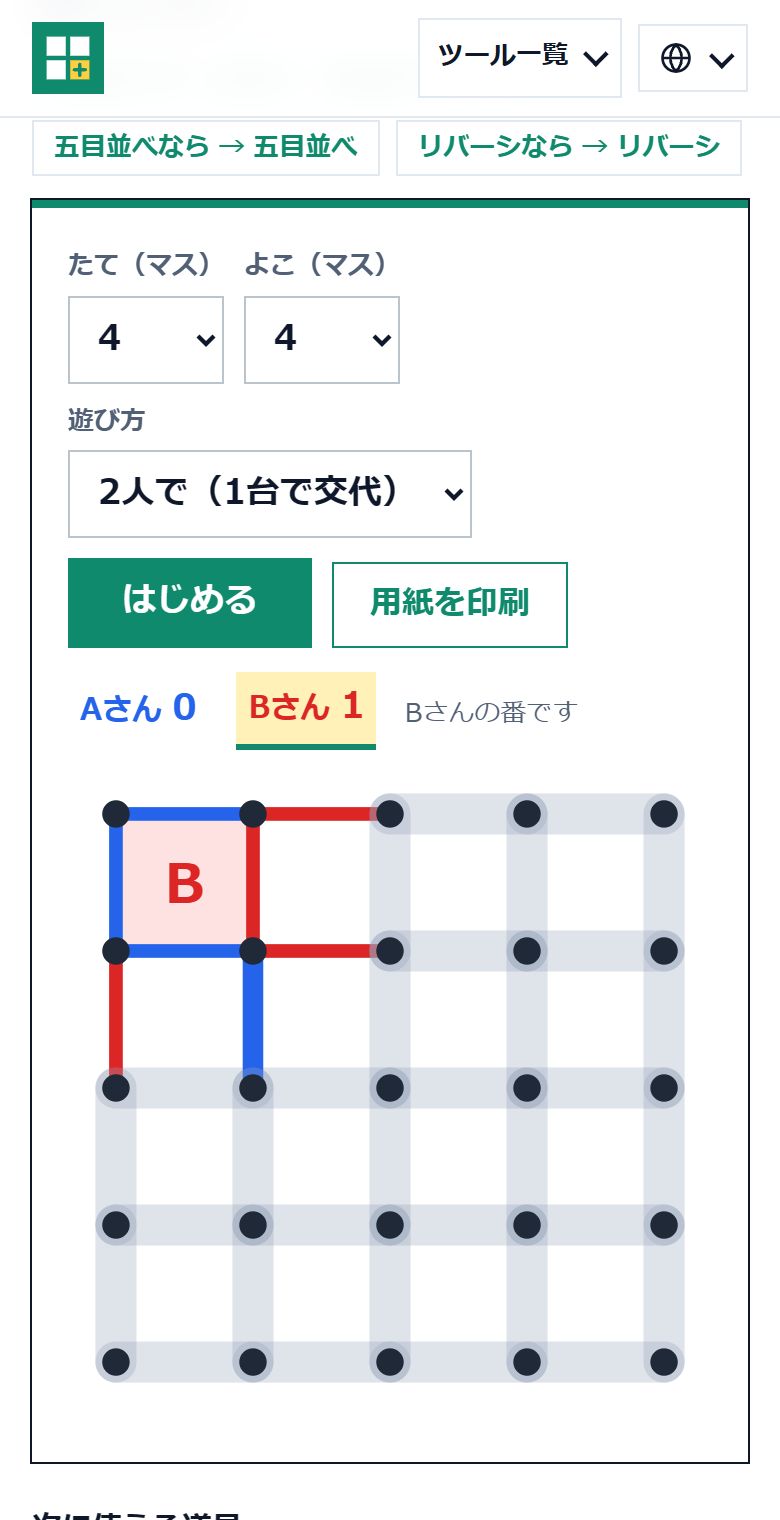
点と点を線でつなぎ、四角を囲んだら自分のもの。CPU(強さ3段階)とも、2〜4人で1台を回しても遊べます。紙で遊ぶ用紙も印刷できます。

ドットアンドボックスを開く →

実際の画面

ハングマン

ハングマンの画面

できること

入れたらすぐ出る

  • ひらがなの言葉と英単語(意味つき)
  • 自分で言葉を入れて出題できる
  • パソコンはキーボードでも

Ab

使い方

3ステップ

  1. 1種類を選んで「新しい問題」
  2. 2文字を1つずつ押す
  3. 38回まちがえる前に当てる

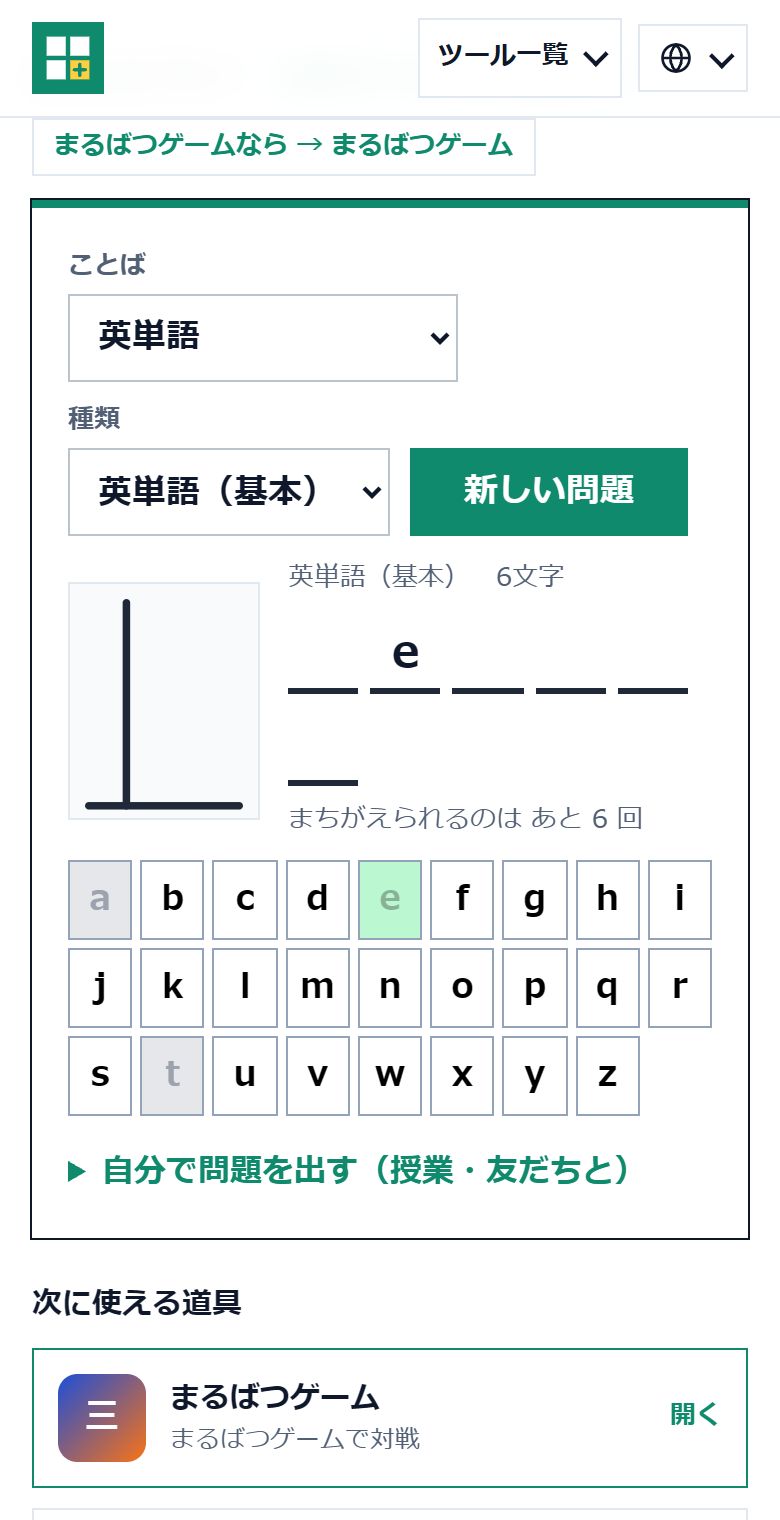
文字を1つずつ当てて、かくれた言葉を当てるゲーム。ひらがなの言葉と英単語(意味つき)で遊べて、先生や友だちが問題を出すこともできます。

ハングマンを開く →

実際の画面

大富豪

大富豪の画面

できること

入れたらすぐ出る

  • CPU 2〜4人と登録なしで対戦
  • 革命・8切り・階段・しばりなどを1つずつ選べる
  • 次のゲームはカード交換あり

富

使い方

3ステップ

  1. 1人数とルールを選んで「配る」
  2. 2カードを押して選ぶ
  3. 3「出す」か「パス」

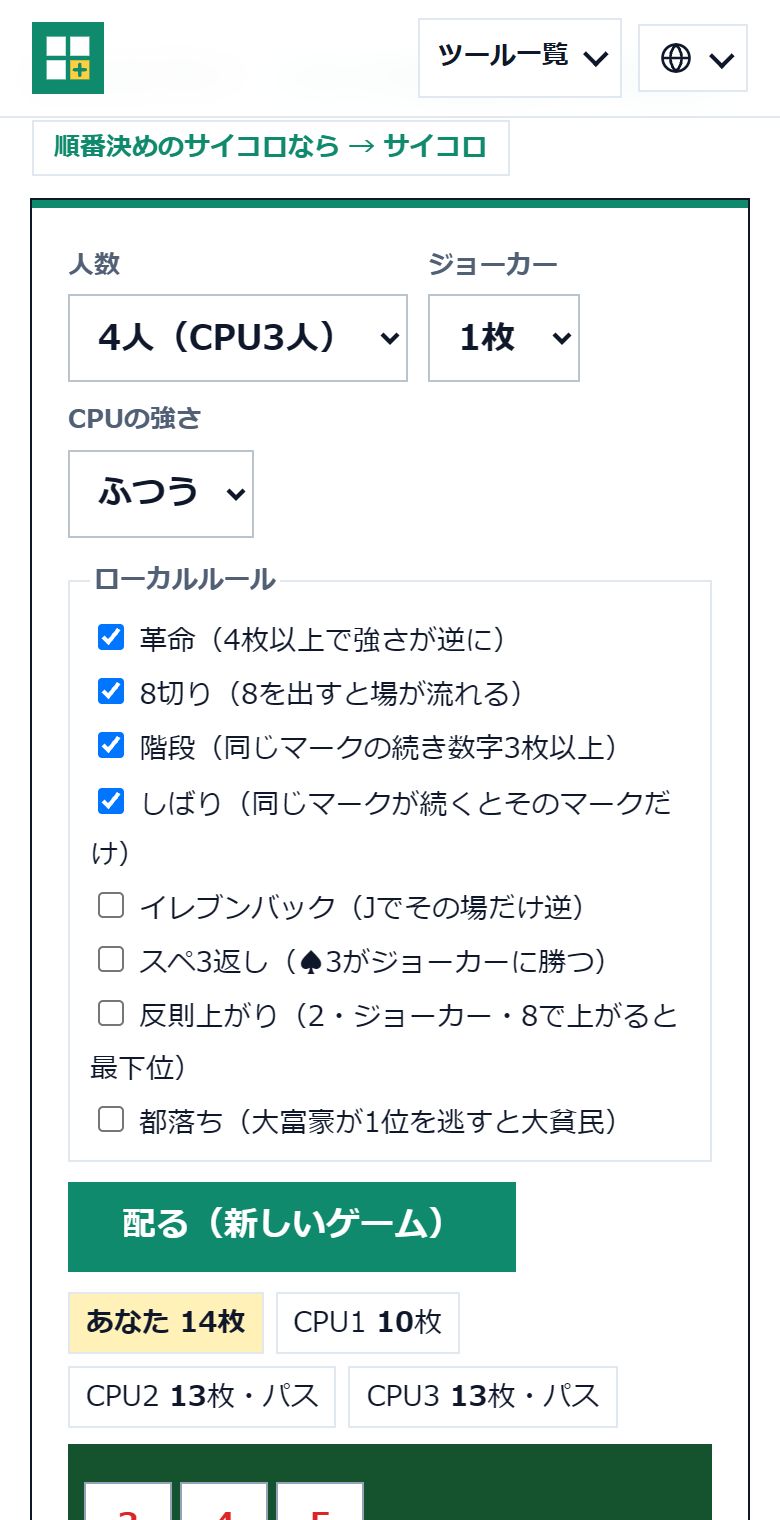
トランプの大富豪(大貧民)を、登録なしでCPUと遊べます。革命・8切り・階段・しばり・イレブンバックなどのローカルルールを1つずつ選べて、カード交換もあります。

大富豪を開く →

実際の画面

感度変換

感度変換の画面

できること

入れたらすぐ出る

  • Apex・Valorant・OW2・CS2の感度を変換
  • 振り向き(cm)とeDPI
  • DPIを変えたときの感度も

感

使い方

3ステップ

  1. 1いまのゲーム・DPI・感度を入れる
  2. 2変換先のゲームを選ぶ
  3. 3「変換する」を押す

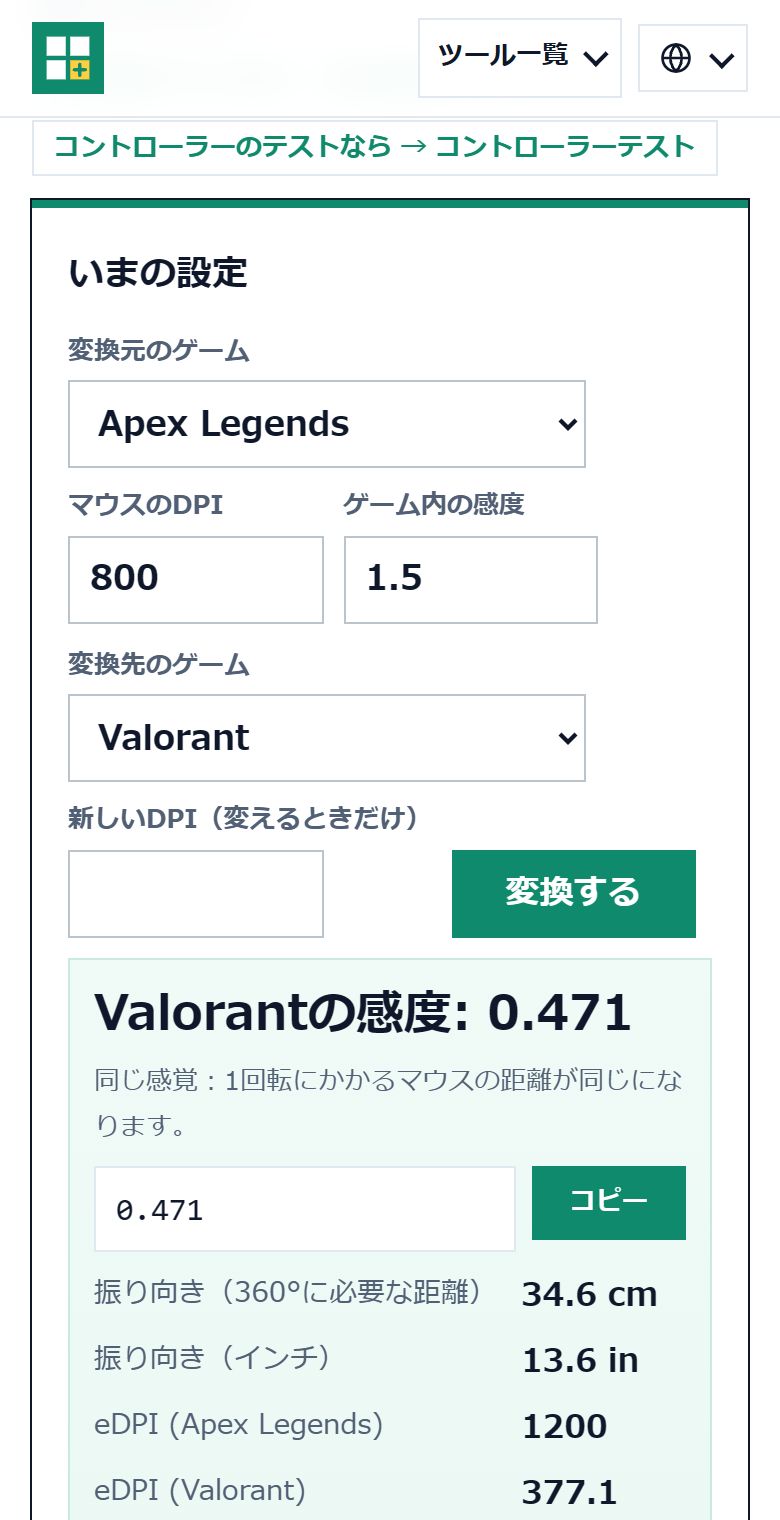
FPSのマウス感度を、Apex・Valorant・オーバーウォッチ2・CS2の間で同じ感覚に変換します。振り向き(cm)とeDPI、DPIを変えたときの感度も出ます。

感度変換を開く →

実際の画面

ボウリング スコア計算

ボウリング スコア計算の画面

できること

入れたらすぐ出る

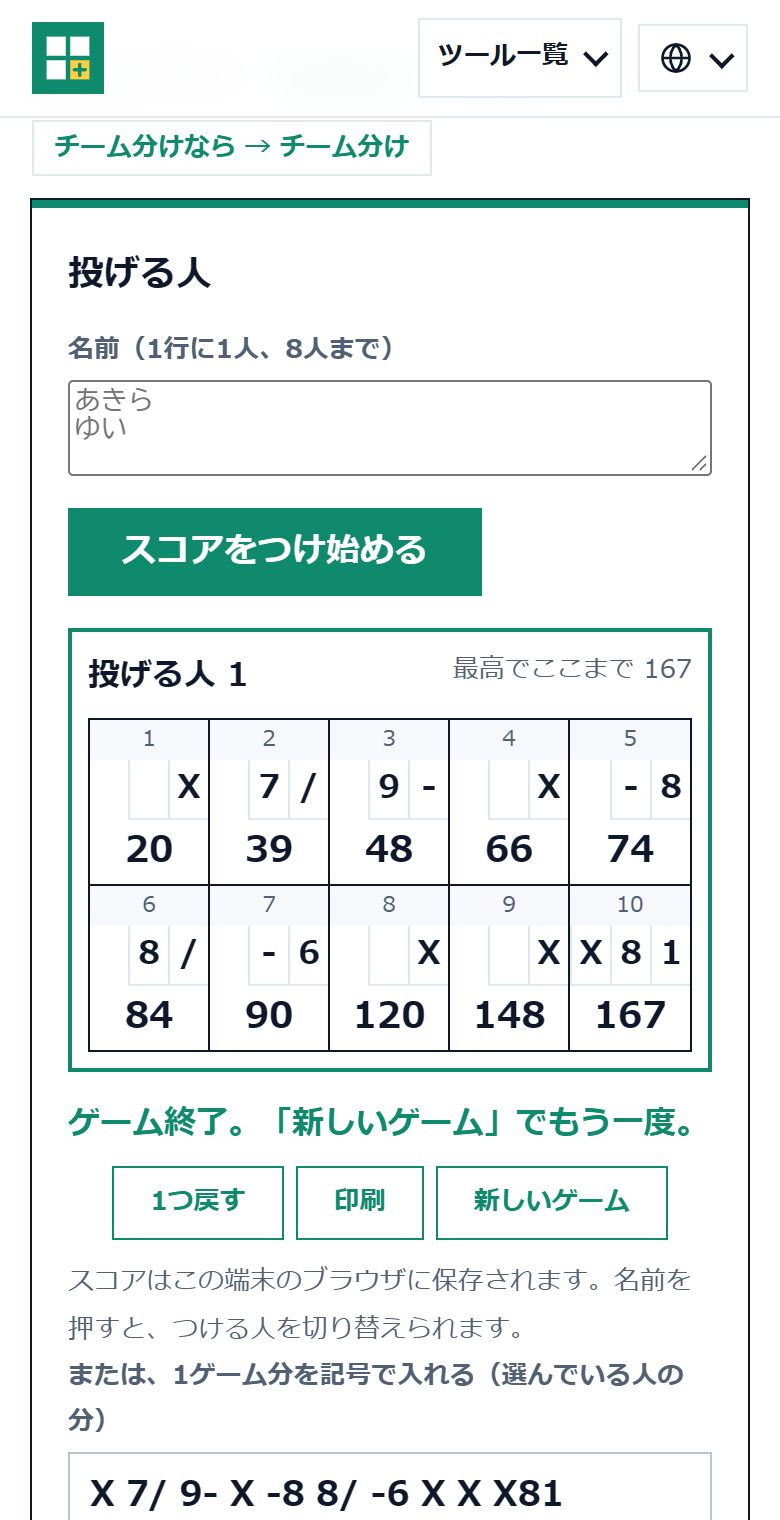
  • 倒したピンを押すだけで計算
  • ストライク・スペアのボーナス込み
  • 8人まで・印刷・練習問題

投

使い方

3ステップ

  1. 1名前を入れて始める
  2. 21投ごとにピンの数を押す
  3. 3フレームごとの合計を見る

倒したピンの数を押すだけで、ストライク・スペアのボーナスも入れてフレームごとのスコアを出します。8人まで、計算方法の解説と練習問題つき。

ボウリング スコア計算を開く →

実際の画面

ダーツ カウントアップ

ダーツ カウントアップの画面

できること

入れたらすぐ出る

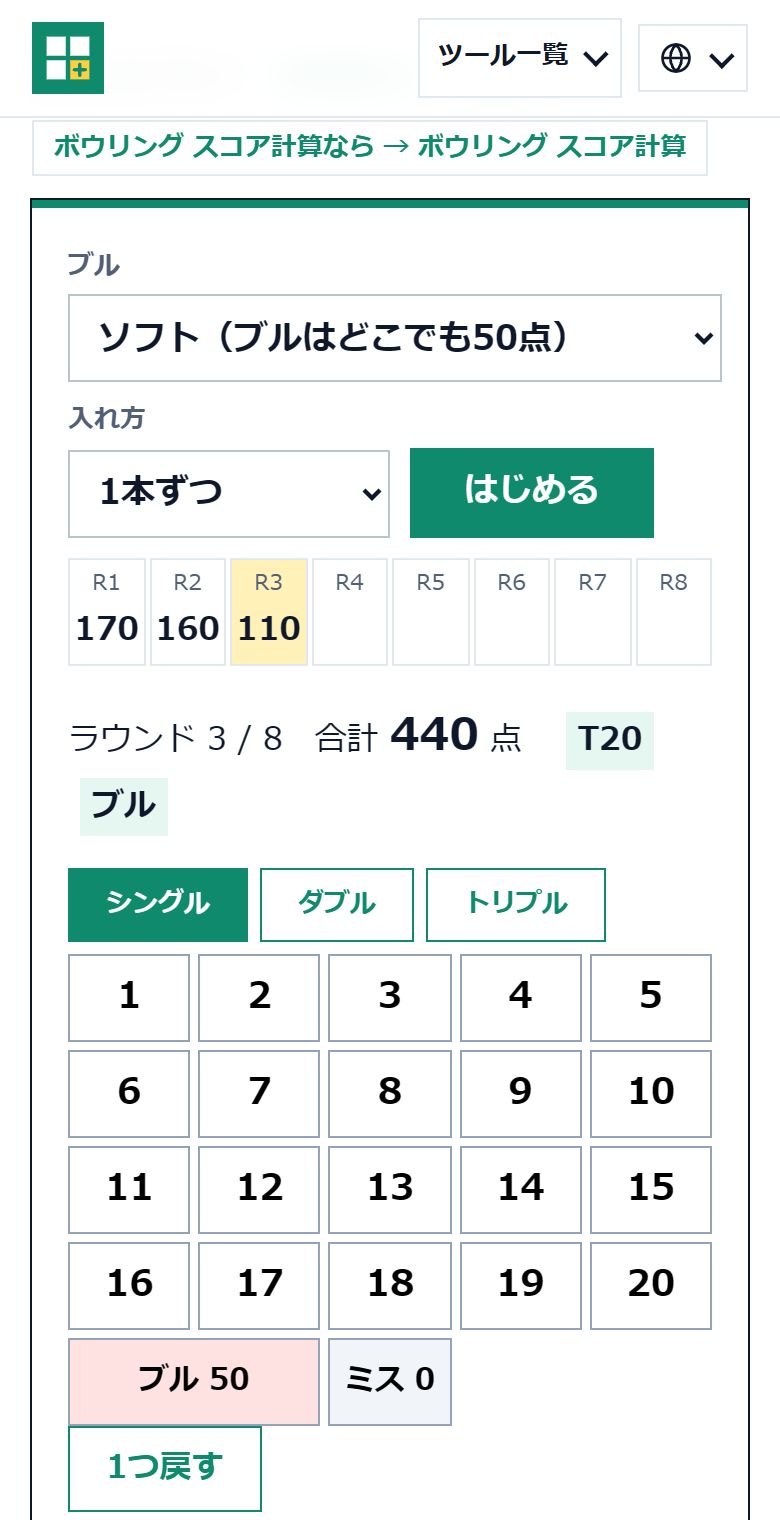
  • 1本ずつかラウンド合計で記入
  • 合計・1ラウンド平均・目安
  • 過去30回と自己ベスト

的

使い方

3ステップ

  1. 1ブルと入れ方を選ぶ
  2. 2入った所を押す
  3. 38ラウンドで結果

家のダーツボードでのカウントアップを、1本ずつかラウンドごとに記録します。8ラウンドの合計と1ラウンド平均、点数の目安、自己ベストが分かります。

ダーツ カウントアップを開く →

実際の画面

改行・空白削除

改行・空白削除の画面

できること

入れたらすぐ出る

  • 改行を消す・空白にする
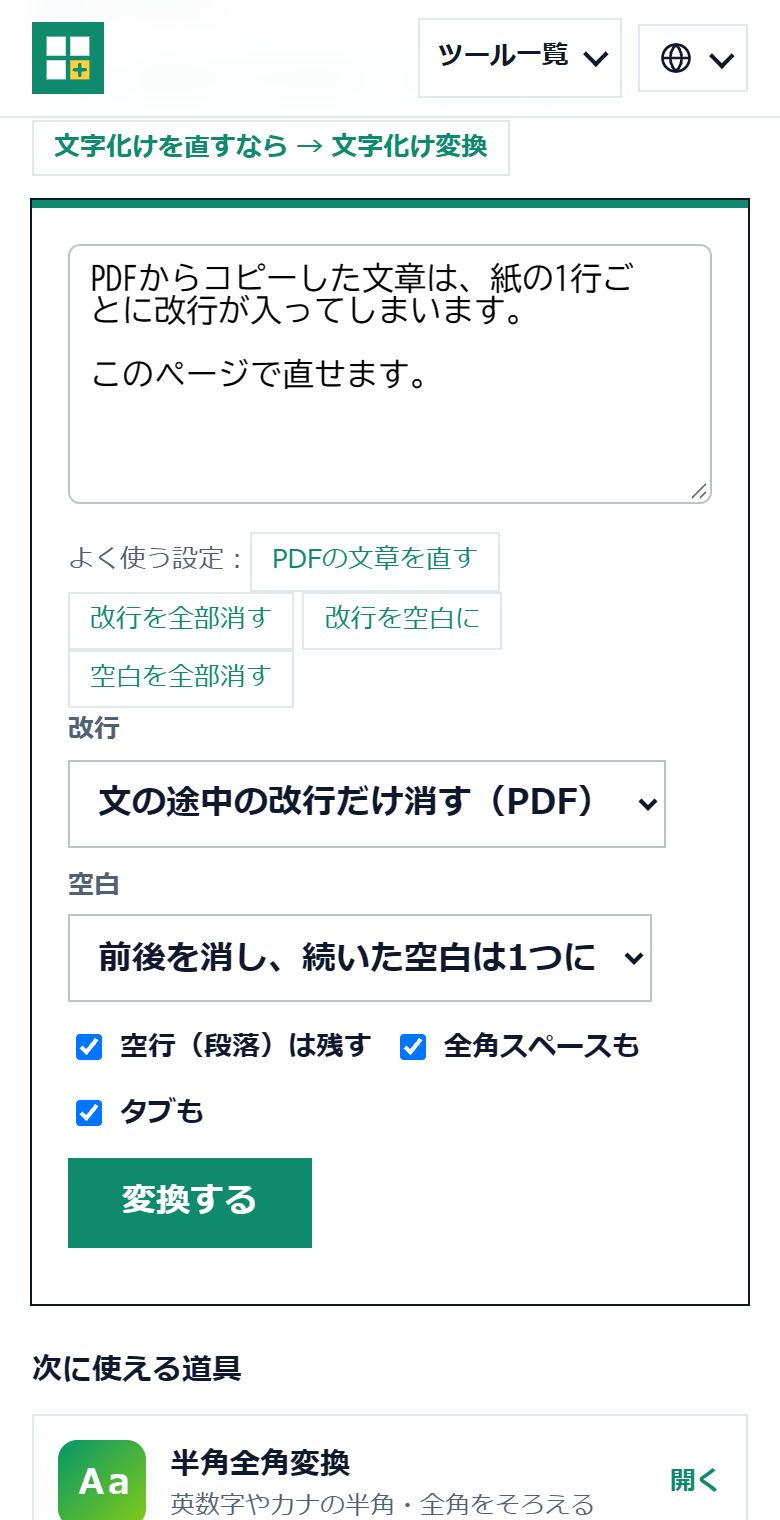
  • PDFの文の途中の改行だけ消す
  • 空白は前後・連続・全部から選べる

改

使い方

3ステップ

  1. 1文章を貼る
  2. 2消し方を選ぶ
  3. 3「変換する」でコピー

貼った文章の改行や空白をまとめて消します。PDFからコピーして文の途中で切れた改行だけを消す直し方や、段落を残す設定もあります。

改行・空白削除を開く →

実際の画面

カラーコード変換

カラーコード変換の画面

できること

入れたらすぐ出る

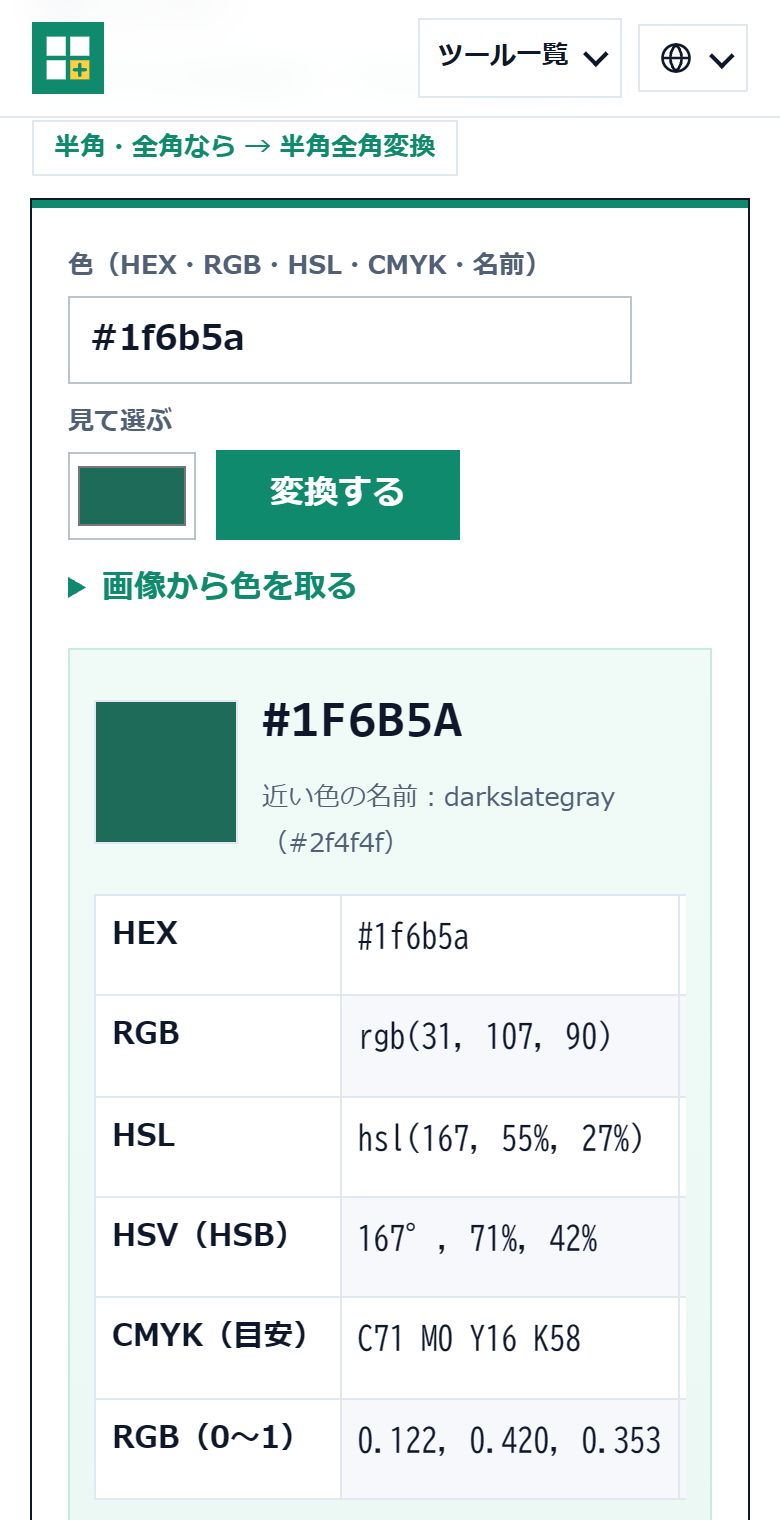
  • HEX・RGB・HSL・CMYKを一度に
  • 白黒の文字とのコントラスト比
  • 画像から色を取る

色

使い方

3ステップ

  1. 1色を入れる(どの形でも)
  2. 2「変換する」を押す
  3. 3使う形をコピー

HEX・RGB・HSL・CMYK・色の名前のどれを入れても、全部の形に変換します。白・黒の文字との見やすさ、明るさ違いの色、画像から色を取る機能つき。

カラーコード変換を開く →

実際の画面

マウス クリックテスト

マウス クリックテストの画面

できること

入れたらすぐ出る

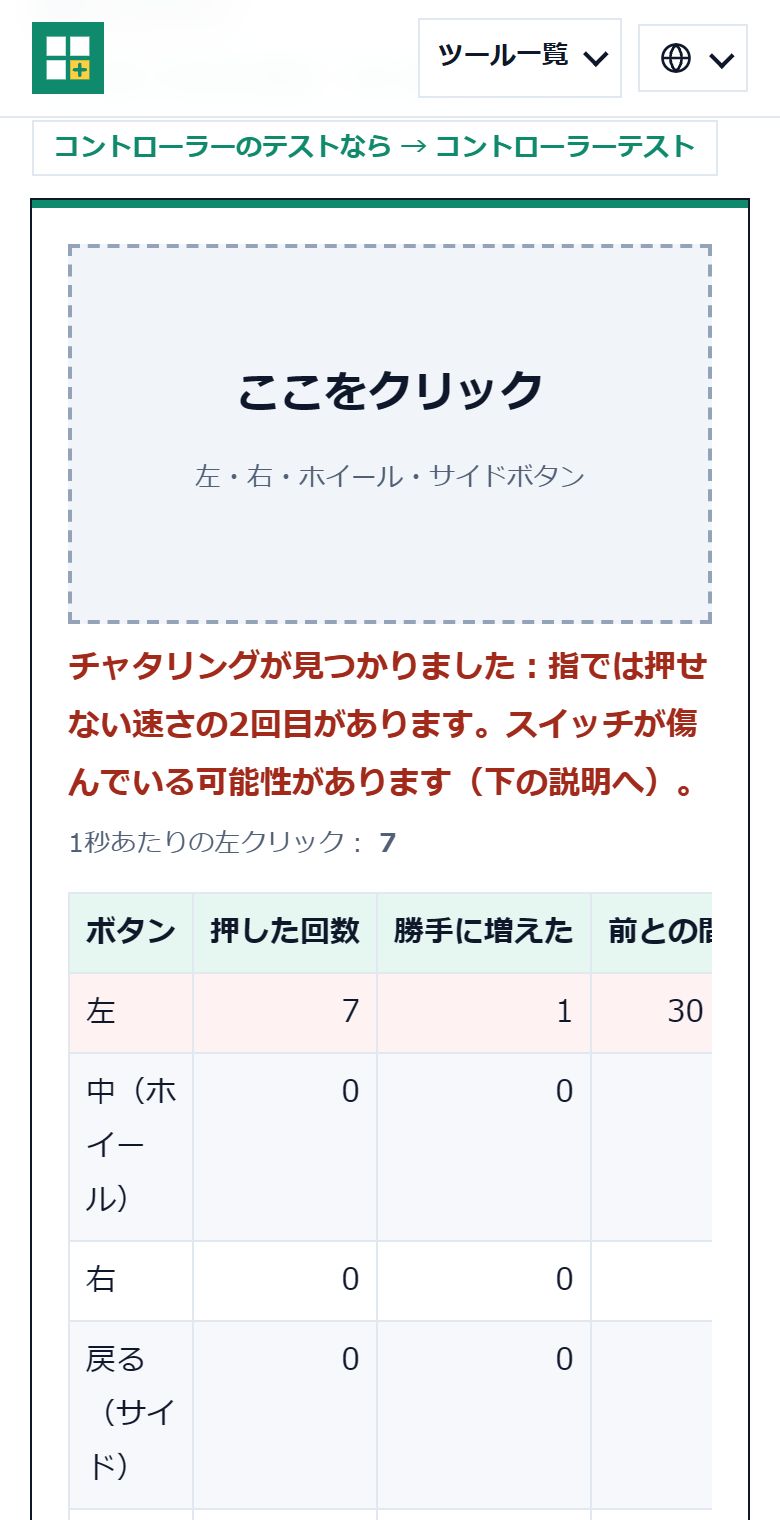
  • 勝手にダブルクリック(チャタリング)を赤で
  • 左・右・ホイール・サイドを別々に
  • 押した間隔をミリ秒で

ク

使い方

3ステップ

  1. 1枠を1回ずつ押す
  2. 2赤くならないか見る
  3. 3判定を読む

枠を1回ずつ押すだけで、1回押したのに2回と数えられる「チャタリング」を見つけます。左・右・ホイール・サイドボタンを別々に、間隔はミリ秒で。

マウス クリックテストを開く →

実際の画面

リフレッシュレート確認

リフレッシュレート確認の画面

できること

入れたらすぐ出る

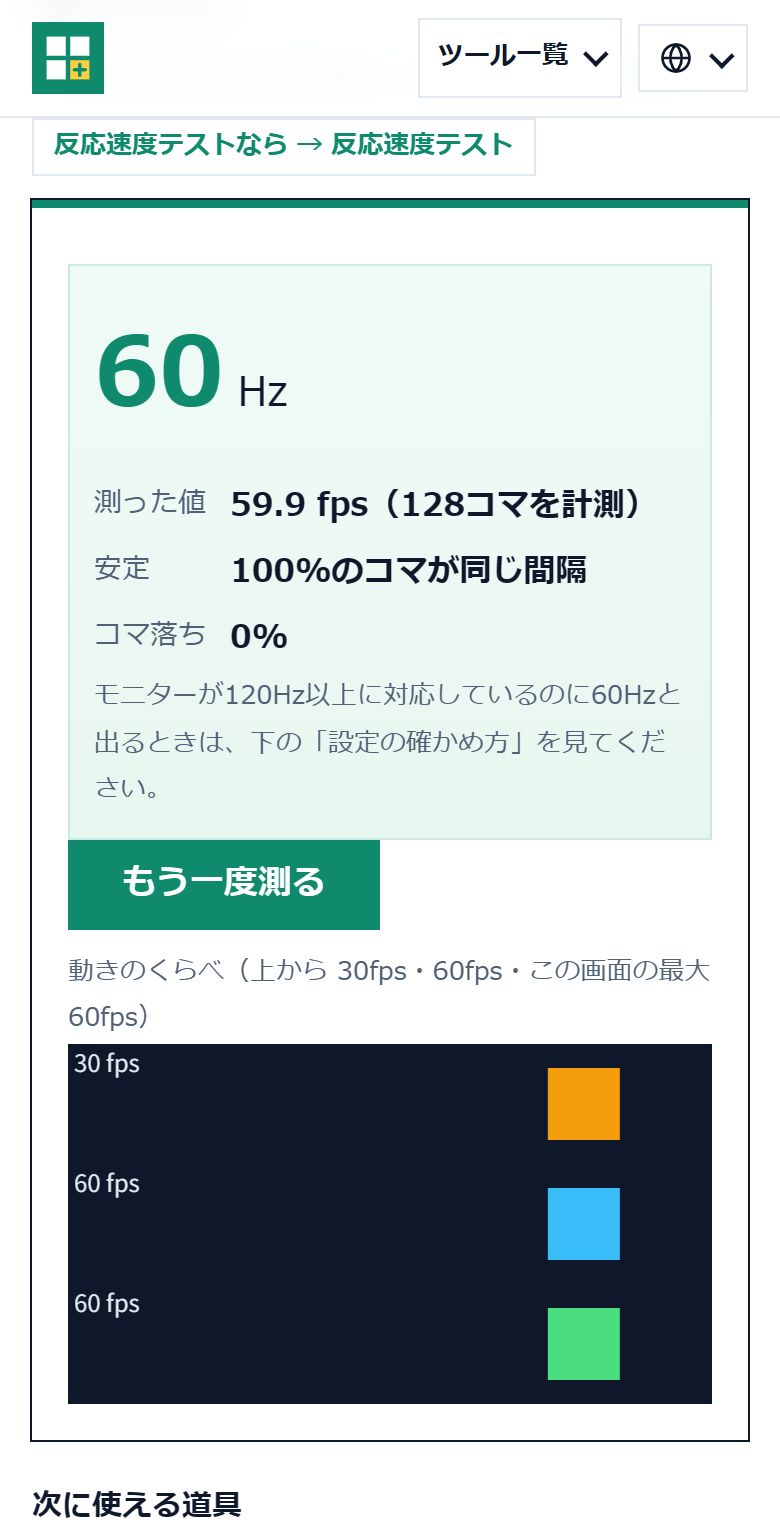
  • 開くだけで画面のHzを2秒で
  • 安定度とコマ落ちも
  • 30・60fpsと動きを見比べ

Hz

使い方

3ステップ

  1. 1ページを開く
  2. 22秒待つ
  3. 3Hzと動きを見る

開くだけで画面のリフレッシュレート(Hz)を2秒で測ります。30fps・60fps・最大の速さで動く四角で、なめらかさも見比べられます。

リフレッシュレート確認を開く →

実際の画面

ランダム数字生成

ランダム数字生成の画面

できること

入れたらすぐ出る

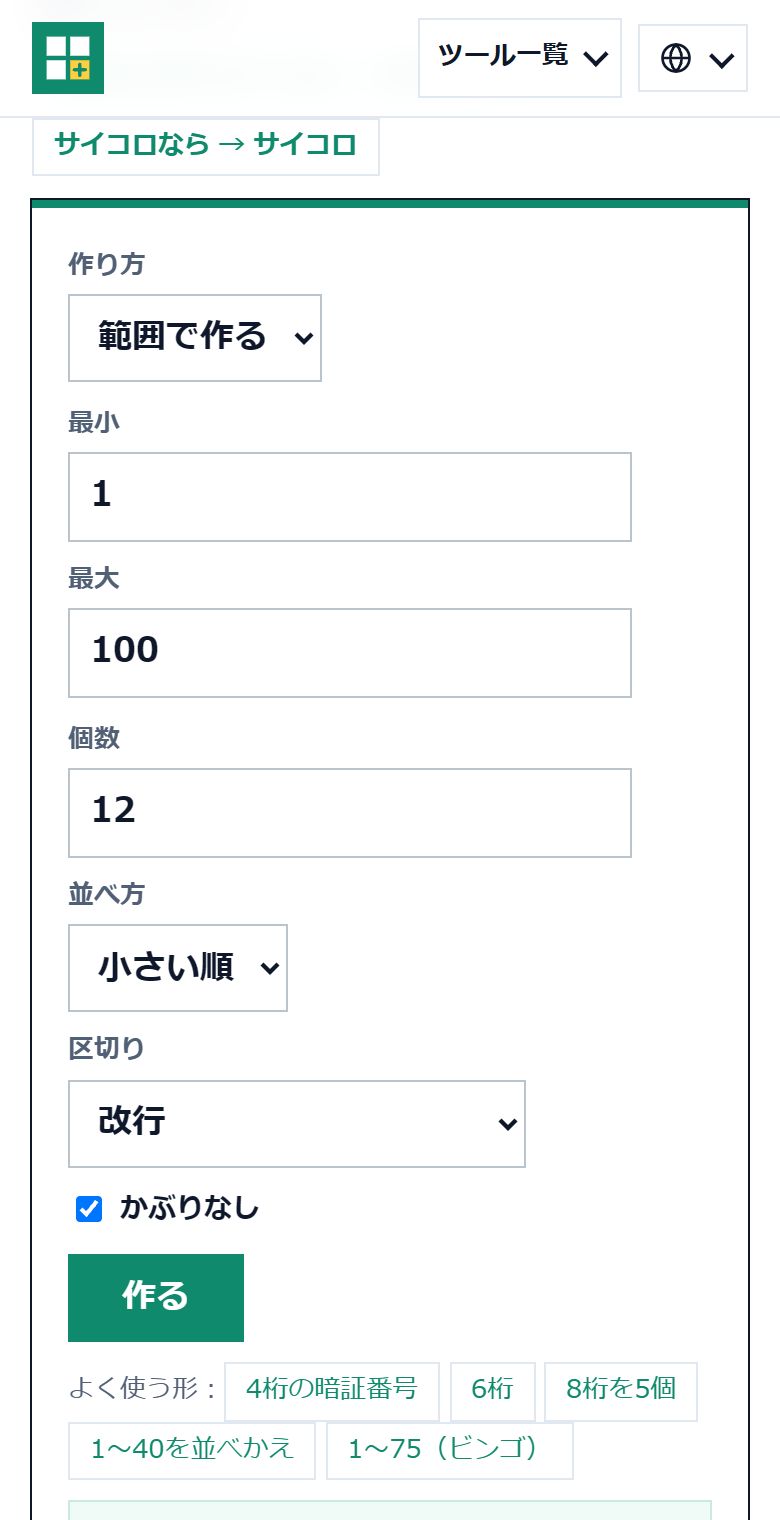
  • 範囲か桁数で1〜1000個
  • かぶりなし・並べ替え
  • 区切りを選んでコピー

乱

使い方

3ステップ

  1. 1範囲か桁数を選ぶ
  2. 2個数を入れて「作る」
  3. 3コピーして使う

範囲か桁数を決めて、ランダムな数字を1〜1000個まとめて作ります。抽選会やビンゴでは、カプセルで1つずつ出して読み上げる使い方も。

ランダム数字生成を開く →

できること

入れたらすぐ出る

  • 名簿を貼るだけで座席表
  • 前の席・となりにしない・男女交互
  • 印刷とエクセル用のコピー

席

使い方

3ステップ

  1. 1名簿を1行に1人貼る
  2. 2列と行を選ぶ
  3. 3「席替えする」を押す

名簿を貼って「席替えする」を押すだけで、教卓つきの座席表ができます。前の席にしたい人、となりにしない組、男女交互も1行で指定でき、印刷やエクセルへのコピーも。

席替えを開く →

できること

入れたらすぐ出る

  • BPM 20〜300・拍子・振り子
  • 8分・3連・16分・裏拍だけ
  • タップでテンポ合わせ

拍

使い方

3ステップ

  1. 1BPMと拍子を選ぶ
  2. 2「スタート」を押す
  3. 3刻みを変えて練習

ブラウザで使える無料のメトロノーム。BPM 20〜300、拍子、8分・3連・16分・裏拍だけの練習、振り子と拍のランプ、タップでテンポ合わせ。

メトロノームを開く →

できること

入れたらすぐ出る

  • 名前を貼るだけでシードの位置も自動
  • 敗者復活戦・3位決定戦・くじ引き
  • 試合を押して勝ち上がり、画像と印刷

杯

使い方

3ステップ

  1. 1名前を1行に1人貼る
  2. 2「トーナメント表を作る」を押す
  3. 3試合を押して勝ちを入れる

名前を貼るだけでトーナメント表を作ります。シードの位置は自動、くじ引き・敗者復活戦・3位決定戦も。試合を押して勝ち上がりを入れ、画像保存と印刷ができます。

トーナメント表を開く →

できること

入れたらすぐ出る

  • 斜線つきの総当たり表と試合順
  • 勝ち点・得失点差・順位を自動で
  • 画像保存・印刷・エクセル用コピー

総

使い方

3ステップ

  1. 1名前を1行に1人貼る
  2. 2「リーグ表を作る」を押す
  3. 3マスを押して結果を入れる

名前を貼るだけで、斜線つきの総当たり表と試合順を作ります。マスを押して結果を入れると、勝ち点・得失点差・順位を自動で計算。画像保存と印刷も。

リーグ表(総当たり)を開く →

できること

入れたらすぐ出る

  • 上司は多め・学生は少なめの傾斜
  • 飲む人だけの飲み物代・金額指定
  • 端数と幹事の調整、LINEに貼る文

割

使い方

3ステップ

  1. 1お会計を入れる
  2. 2人数と割合の行を整える
  3. 3「計算する」を押す

お会計を人数で割り、上司は多め・学生は少なめの傾斜、飲む人だけの飲み物代、100円単位の端数と幹事の調整まで計算。LINEに貼る文と画像で送れます。

割り勘計算を開く →

できること

入れたらすぐ出る

  • 家電を選ぶだけでW数が入る
  • 1時間・1日・1か月・1年と合計
  • 単価を入れ替え・早見表つき

電

使い方

3ステップ

  1. 1家電を選ぶ
  2. 21日の時間と日数を入れる
  3. 3「計算する」を押す

家電を選ぶか消費電力(W)を入れるだけで、1時間・1日・1か月と年間の電気代を出します。冷房は夏だけ・暖房は冬だけで月ごとに試算し、夏と冬に増える分をグラフに。

電気代計算を開く →

できること

入れたらすぐ出る

  • 大きさと重さで送れる方法を安い順に
  • 郵便・ゆうパック・宅急便の料金表
  • メルカリ・ラクマ・Yahoo!フリマの便も

送

使い方

3ステップ

  1. 1縦・横・厚さと重さを入れる
  2. 2どこで送るかを選ぶ
  3. 3「安い順に比べる」を押す

荷物の縦・横・厚さと重さを入れると、定形外・クリックポスト・ゆうパケット・ゆうパック・宅急便などを安い順に並べます。メルカリ・ラクマ・Yahoo!フリマの便にも切りかえられます。

送料比較を開く →

できること

入れたらすぐ出る

  • 400字詰めで何枚何行かを書き方どおりに
  • 改行・1字下げ・句読点のぶら下げ
  • 縦書きの原稿用紙で画像・印刷

稿

使い方

3ステップ

  1. 1文章を貼る
  2. 2用紙と縦横を選ぶ
  3. 3「原稿用紙に換算する」を押す

文章を貼ると、400字詰め原稿用紙で何枚何行になるかを、改行・段落の1字下げ・句読点のぶら下げまで書き方どおりに数えます。縦書きの原稿用紙の画像と印刷も。

原稿用紙換算を開く →

できること

入れたらすぐ出る

  • 学年を選ぶと2026年の相場が入る
  • 合計と両替する新札の枚数
  • ぽち袋のリストを画像・印刷

玉

使い方

3ステップ

  1. 1渡す子の学年を選ぶ
  2. 2人数を足す
  3. 3「計算する」を押す

渡す子どもの学年を選ぶと、調査で一番多い金額が入り、合計と両替する新札の枚数、ぽち袋の数を出します。リストは画像と印刷で。学年別の相場の表つき。

お年玉の相場を開く →

できること

入れたらすぐ出る

  • 亡くなった日から出す期限が分かる
  • 寒中見舞いの日付と喪中の範囲
  • 文例を縦書きのはがきで画像・印刷

喪

使い方

3ステップ

  1. 1亡くなった日を入れる
  2. 2間がらを選ぶ
  3. 3「調べる」を押す

亡くなった日と間がらを入れると、喪中はがきをいつまでに出すか、間に合わないときの寒中見舞いの日付、喪中にする範囲が分かります。文例は縦書きのはがきで画像・印刷。

喪中はがきの期限を開く →

できること

入れたらすぐ出る

  • クリスマス・お正月まであと何日
  • 日曜日あと何回・何週間
  • 自分の日も数えて画像で保存

残

使い方

3ステップ

  1. 1ページを開く
  2. 2「大きく出す」を押す
  3. 3画像で保存する

クリスマス・お正月・バレンタインなどまであと何日かを一覧に。日曜日・金曜日があと何回か、何週間かも出します。誕生日など自分の日も数えられ、画像で保存できます。

あと何日(カウントダウン)を開く →

できること

入れたらすぐ出る

  • 点数・平均・標準偏差で偏差値
  • 上位何%・何人に1人
  • クラス全員の点数を貼って一覧

偏

使い方

3ステップ

  1. 1点数と平均点を入れる
  2. 2標準偏差か全員の点数を入れる
  3. 3「偏差値を出す」を押す

点数・平均点・標準偏差から偏差値を出し、上位何%・何人に1人かも表示。クラス全員の点数を貼ると、平均・標準偏差と全員の偏差値・順位を一覧にし、エクセル用にコピーできます。

偏差値計算を開く →

できること

入れたらすぐ出る

  • 〇%オフ・〇割引・〇円引き
  • さらに〇%オフ・税込税抜・逆算
  • 値札(POP)の画像と印刷

%

使い方

3ステップ

  1. 1知りたいことを選ぶ
  2. 2値段と割引を入れる
  3. 3「計算する」を押す

値段と割引(%・割・円引き)を入れると割引後の値段を出します。さらに〇%オフ、税込み・税抜き、何%オフかの割引率、元の値段の逆算も。値札(POP)の画像と印刷つき。

割引計算を開く →

道具はこれから少しずつ増やします。